
Wie man das Handbuch liest
WordPress-Verwaltungshandbuch – Willkommen auf der Seite für das WordPress (WP) Benutzerhandbuch. Ich schreibe dieses Handbuch unter Berücksichtigung meiner eigenen Erfahrungen und der Bedürfnisse meiner Kunden bei der Verwaltung von Websites und E-Shops. Das Ziel des Handbuchs ist es, nicht zu technisch zu werden und vor allem das Notwendige zu beschreiben. Ich hoffe, dass Sie Nützliches für sich finden! Wenn nicht, lassen Sie mich bitte wissen, worüber ich noch schreiben könnte. Diesen Teil werde ich regelmäßig ergänzen – es lohnt sich also, von Zeit zu Zeit auf diese Seite zurückzukehren. Am Ende der Seite ist die verwendete Literatur aufgeführt – bei Bedarf kann jeder dort weitere Informationen finden.
Anmerkungen
- Bei der Erstellung des WordPress-Handbuchs habe ich das estnischsprachige WordPress verwendet. Zur Verdeutlichung füge ich den wichtigsten Schlüsselwörtern die englischen Übersetzungen hinzu.
- Für die Erstellung des Handbuchs habe ich einen Muster-E-Shop erstellt, bei dem ich das Astra PRO-Theme zusammen mit Elementor PRO verwendet habe. Die eingegebenen Informationen sind beispielhaft und entsprechen nicht der Wahrheit.
- Je nach WP-Version kann die Admin-Ansicht variieren.
Anmeldung im Admin-Bereich
Zugang zum Admin-Bereich unter der Adresse https://www.domainname.ee/wp-admin/
Benutzername: Ihre E-Mail-Adresse
Passwort – Vom Benutzer festgelegtes Passwort
Wenn Sie Ihr Passwort verloren haben, können Sie unter dieser Adresse ein neues anfordern: https://domainname.ee/wp-login.php?action=lostpassword
Lesen Sie auch, wie man einen Benutzer hinzufügt
WordPress-Verwaltungsbildschirm
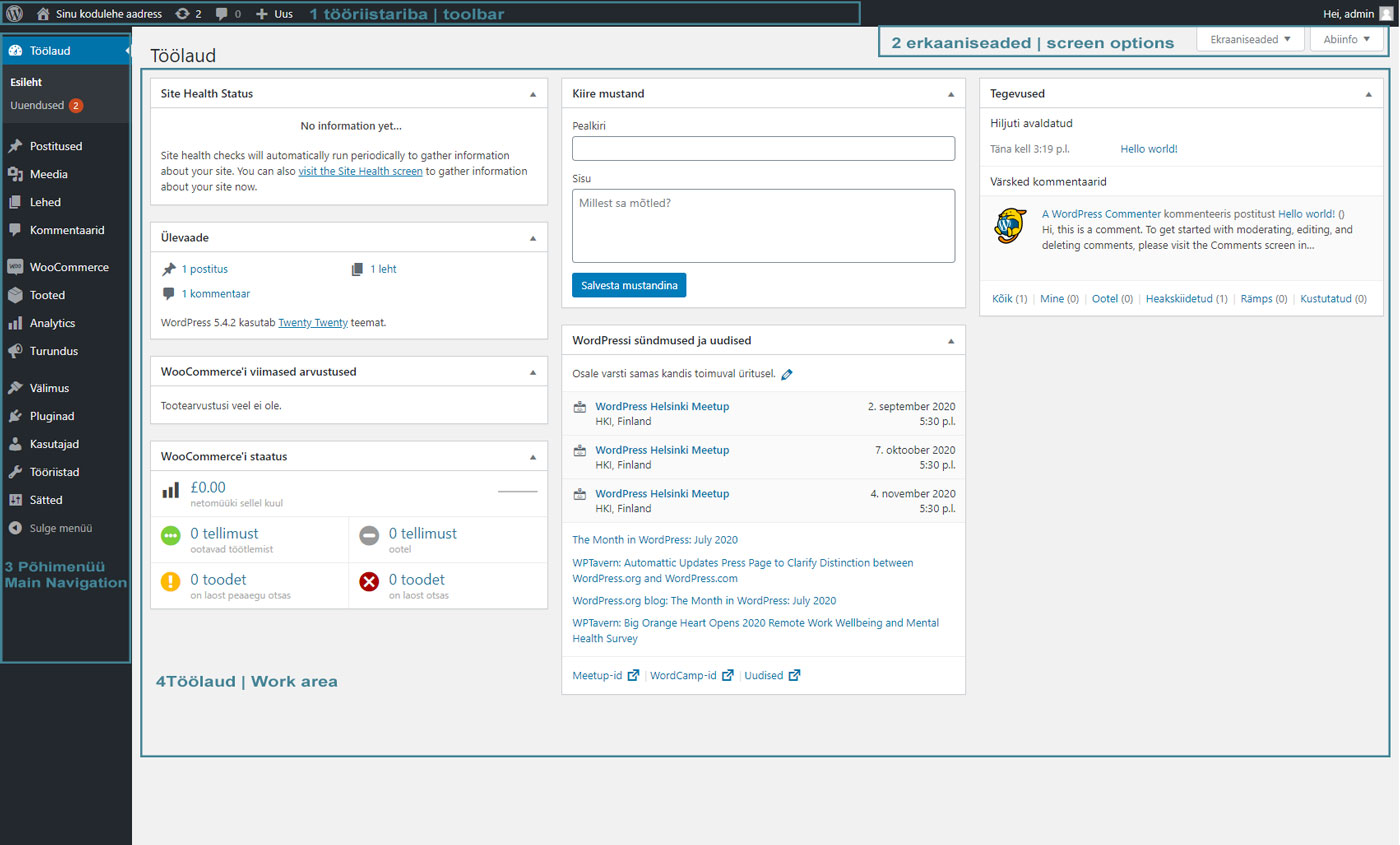
1 – Die Werkzeugleiste (Toolbar) enthält Links zu verschiedenen Funktionen und wird immer am oberen Rand der Seite angezeigt. Über die Werkzeugleiste ist es möglich, schnell beispielsweise einen neuen Beitrag, eine Seite, einen Benutzer usw. hinzuzufügen. Abhängig von der Funktionalität der Website enthalten die Werkzeugleisten unterschiedliche Informationen. Ebenso bietet sie Zugriff auf das Benutzerkonto und die WordPress-Hilfe.
Beispiele für Werkzeugleisten verschiedener Seiten: 

2 – Ansicht anpassen (Screen Options) wird in der Werkzeugleiste am rechten Rand angezeigt. Die Ansicht-Optionen ermöglichen es dem Benutzer, Informationen auszuwählen, die ihm angezeigt werden. Beispielsweise können auf der Beitragsseite Beitragskategorien in der Ansicht angezeigt oder entfernt werden. Auf der Produktseite Produktkategorien, ob es sich um ein hervorgehobenes Produkt handelt usw. Je nach verwendeten Anwendungen kann die Anzeige oder Nichtanzeige von Spalten unterschiedlich sein.
Um die verfügbaren Optionen für einen bestimmten Bildschirm zu erweitern, klicken Sie auf den Reiter „Ansicht anpassen“ und markieren oder demarkieren Sie die gewünschten Kästchen.
3 – Im Hauptmenü (Main Navigation) sind die Elemente sichtbar, für deren Verwaltung Ihr Benutzer berechtigt ist (siehe Benutzerverwaltung). Im Hauptmenü sind alle Elemente aufgeführt – die wichtigsten davon (diese können je nach Aufbau jeder Seite variieren):
- Seiten – Inhaltsseiten, die auf der öffentlichen Seite erscheinen (z. B. „Kontakt“, „Galerie“ usw.)
- Beiträge – Beiträge/Neuigkeiten sind der sogenannte Blog-Teil. Sie unterscheiden sich von Seiten vor allem dadurch, dass sie in zeitlicher Reihenfolge stehen und normalerweise nach Themen in ähnliche Kategorien gruppiert sind.
- Mediendateien – Alle hochgeladenen Dateien (Bilder, PDF-Dateien, Videos usw.) finden Sie in der Mediathek.
- Design – WP bietet viele Möglichkeiten, das Design der Seite zu ändern – vorausgesetzt, Ihr Webadministrator hat die erforderlichen Einstellungen vorgenommen; dies ändert die Seitenverwaltung nicht, und ich werde auf dieses Thema nicht näher eingehen.
- Design –> Menüs – Im Bereich Menüs können die auf der Seite sichtbaren Menüs verwaltet werden. Je nach Ihrem Design-Template kann die Seite mehrere Menüpositionen und Menüs haben.
- Benutzer – Verwaltung der Benutzer Ihrer Website und ihrer Rollen
Seiten
Eine Seite (Pages) ist eine statische, einmalige Inhaltsseite, auf der der erforderliche Inhalt angezeigt wird. Typische Inhaltsseiten sind beispielsweise „Über uns“ und „Kontakt“. Obwohl WP beim Hinzufügen und Ändern einer Seite auch Uhrzeit und Datum speichert, wird dies auf der öffentlichen Seite nicht angezeigt.
Hinzufügen einer neuen Seite
Seiten können sowohl über die Schnellauswahl in der Werkzeugleiste als auch über das Hauptmenü hinzugefügt werden.
Titel (Title) – Der Titel ist der Name der Seite und später standardmäßig auch der Name im Menü. Ein Menüname kann ein einzelnes Wort sein, wie „Kontakt“, oder aus mehreren Wörtern bestehen, wie „Anleitung zur Seitenverwaltung“. Aus dem Titel wird automatisch auch die Webadresse (URL) der Seite abgeleitet, durch deren Eingabe im Browserfenster man sofort zum gewünschten Ort gelangt.
Permalink bzw. URL (Permalink) – Der Permalink ist der Teil der Webadresse, den der Seitenbenutzer eingibt, um die gewünschte Adresse zu erreichen. Zum Beispiel: ihrebeispielwebseite.de/kontakt
Beitragsbild (Featured image) – Das Beitragsbild wird beispielsweise beim Teilen eines Links in sozialen Medien als Vorschaubild angezeigt, daher wird empfohlen, jeder Seite immer ein Beitragsbild hinzuzufügen.
Seiten können auf verschiedenen Ebenen erstellt werden – Hauptseite und deren Unterseiten. Wenn wir beispielsweise eine Seite namens „Mitarbeiter“ haben, können darunter Unterseiten beispielsweise als Abteilungen (ihreseite.de/mitarbeiter/buchhaltung) oder namentlich (ihreseite.de/mitarbeiter/max-mustermann) erstellt werden.
Die Reihenfolge der Inhaltsseiten auf der öffentlichen Seite kann verwaltet werden
Beiträge / Neuigkeiten
Beiträge sind Inhaltsseiten, die in zeitlicher Reihenfolge angezeigt werden (der neueste Beitrag ganz oben) und bei denen die Beiträge verschiedenen Themen zugeordnet sind, unter denen sie zusammengefasst werden. Es ist auch üblich, dass Seitenbesucher Beiträge kommentieren können.
Hinzufügen eines neuen Beitrags
Ähnlich wie Seiten können Beiträge sowohl über die Schnellauswahl in der Werkzeugleiste als auch über das Hauptmenü hinzugefügt werden.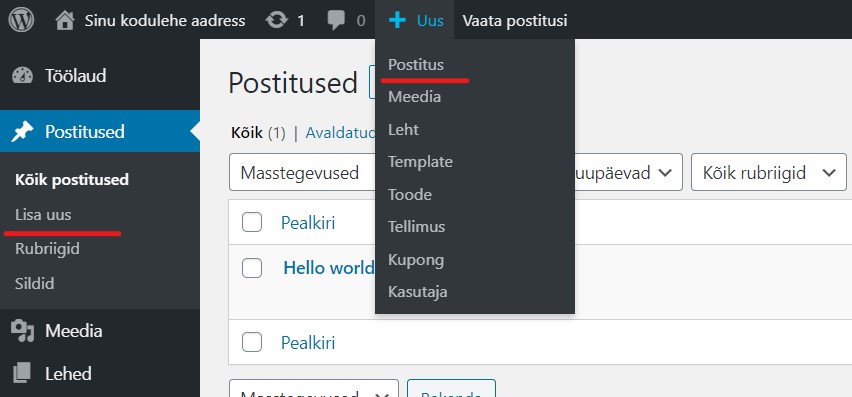
Titel (Title) – Der Titel ist der Name des Beitrags, wie zum Beispiel „Wie man eine mit WordPress erstellte Website verwaltet“, und
Permalink (Permalink) – Der Permalink wird automatisch aus dem Titel der Seite generiert. Bei einem sehr langen Titel ist es möglich, diesen zu kürzen.
Kategorien (Categories) – sind dazu gedacht, Beiträge unter demselben Thema zu gruppieren. Kategorien sind hierarchisch aufgebaut, und es ist möglich, Haupt- und Unterkategorien zu erstellen, zum Beispiel – Bauwesen, Tapezieren, Malen usw.
Schlagworte (Tag) dazu gedacht, Details Ihrer Beiträge zu beschreiben. Schlagworte ermöglichen eine Mikrokategorisierung des Inhalts. Schlagworte sind nicht hierarchisch.
Beitragsbild (Featured image) – Das Beitragsbild des Beitrags. Dieses wird am häufigsten beispielsweise auf der Blog-Seite als Vorschaubild angezeigt, wo jeder Beitrag sein eigenes illustrierendes Bild hat. Das Beitragsbild wird auch in sozialen Medien, zum Beispiel beim Teilen eines Links, als Vorschaubild verwendet, daher wird empfohlen, jedem Beitrag immer ein Bild hinzuzufügen.
Bilder und andere Dateien
In der Mediathek (Media) sind alle auf Ihrer Website enthaltenen Bilder und sonstigen Dateien gesammelt. Die Dateien in der Mediathek können sowohl in der Raster- als auch in der Listenansicht gefiltert werden. Zusätzlich gibt es in der Mediathek weitere Filtermöglichkeiten (nach Dateityp, Datum usw.).
Dateien können hinzugefügt werden, indem die benötigten Mediendateien in das auf dem Bildschirm angezeigte Feld gezogen werden. Die maximale Größe der hochzuladenden Dateien beträgt 2 GB.
NB! Es ist wichtig, ein Bild IMMER vor dem Hinzufügen zu verkleinern und auf eine webgerechte Größe zu bringen. Dafür gibt es mehrere Möglichkeiten. Eine Möglichkeit habe ich in diesem Beitrag beschrieben:
Beim Hochladen eines Bildes in die Mediathek können dem Bild viele Informationen hinzugefügt werden. Das Wichtigste davon ist der Bildname – dieser sollte immer den Namen Ihres Unternehmens und/oder Ihrer Marke sowie das Schlüsselwort enthalten, unter dem das Bild gefunden werden soll. Der Bildname sollte immer eher beschreibend sein als einfach nur „bild.jpg“.
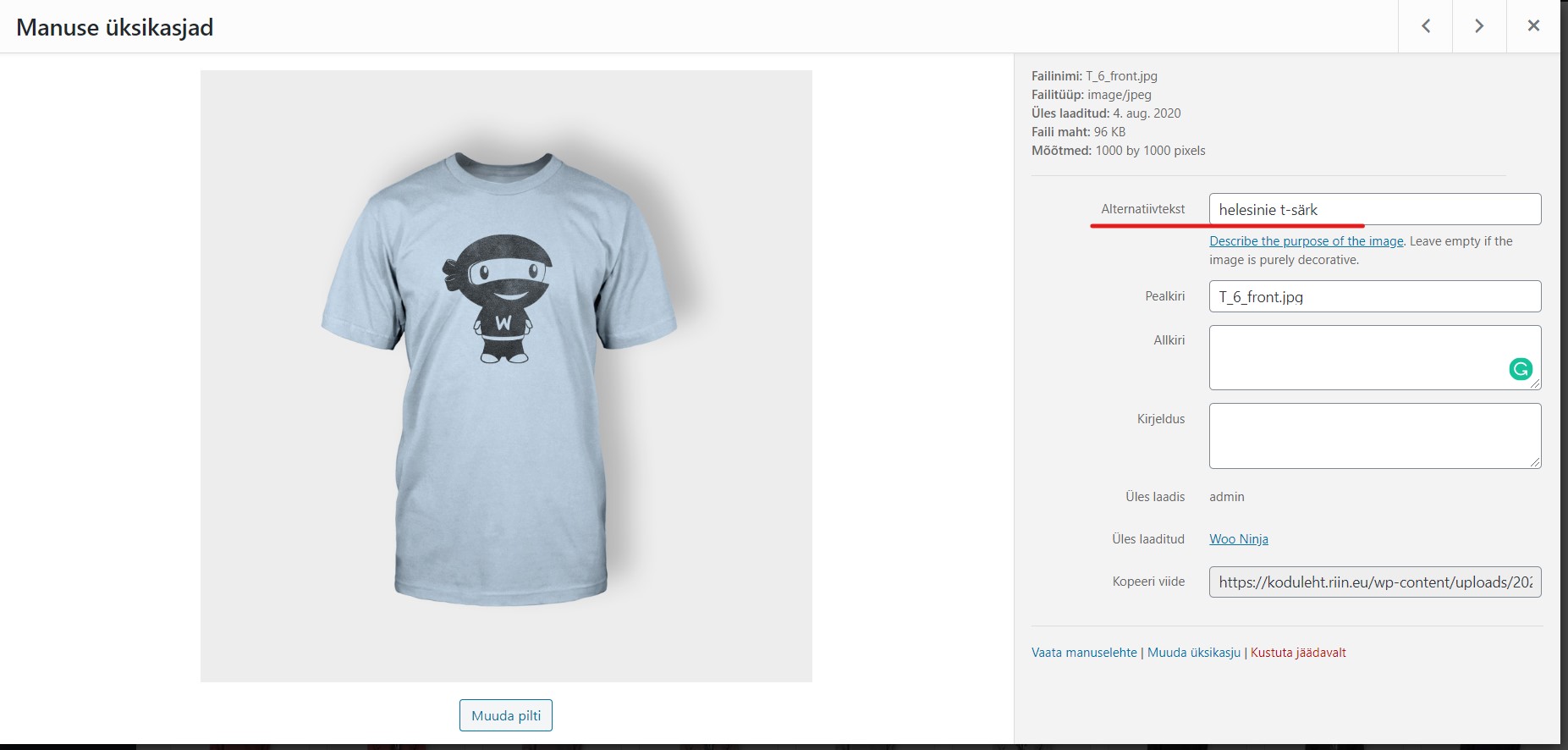
TIPP! Für SEO ist es immer wichtig, dem Bild auch einen Alt-Text hinzuzufügen – mit dem das Bild beschrieben wird. Zum Beispiel „Hund spielt mit Ball“.
Hinzufügen eines Bildes in einen Beitrag oder auf eine Seite – Um ein Bild auf der Seite hinzuzufügen, wählen Sie „Mediendatei hinzufügen“. Dort öffnet sich eine Ansicht aller Dateien, die der Website hinzugefügt wurden und in der Rubrik „Medien“ sichtbar sind.
Bei Bedarf können Sie eine neue Datei von Ihrem Computer hinzufügen, indem Sie „Datei hochladen“ wählen. Zusätzlich ist es möglich, Galerien zu erstellen.
Wenn das gewünschte Bild bereits in die Mediathek eingefügt wurde, klicken Sie einfach darauf, um es der Website hinzuzufügen. Das ausgewählte Bild wird von einem blauen Kasten umrahmt, und unten links auf der Seite erscheint die Liste der ausgewählten Dateien. Wenn alles passt, fügen Sie das Bild der Seite hinzu, indem Sie auf „In die Seite einfügen“ klicken. Die Datei wird an der Stelle eingefügt, an der sich der Mauszeiger befand.
Wenn Sie ein Bild auf der Seite ändern möchten, klicken Sie darauf, sodass ein Rahmen um das Bild erscheint. Sie können das Bild links, rechts oder mittig ausrichten (der Bereich im blauen Kasten). Durch Drücken der „Stift“-Schaltfläche öffnet sich ein separates Fenster, in dem Sie die Bildeinstellungen weiter anpassen können (grüner Kasten).
Zusätzlich ist es möglich, die Bildgröße mit den Kästchen an den Ecken zu ändern – bewegen Sie das Kästchen, um die Größe zu ändern, und entsprechend ändert sich auch die Bildgröße.
Bildeinstellungen
Bei Bedarf können Sie die Anzeigeoptionen des Bildes wie folgt ändern:
Ausrichtung – Richten Sie das Bild im Verhältnis zum Text aus.
Größe – Legt die möglichen Bildgrößen fest. Zusätzlich können Sie „Benutzerdefinierte Größe“ wählen, bei der Sie die für Sie passende Größe festlegen. Bei einer benutzerdefinierten Größe legen Sie die gewünschte Breite und Höhe selbst fest. Wenn Sie die Breite oder Höhe des Bildes ändern, wird der andere Wert proportional angepasst.
Link zu Adresse – Sie können wählen, was passiert, wenn man auf das Bild klickt.
Mediendatei – öffnet das Bild.
Anhangsseite – öffnet das Bild in einem separaten Fenster.
Benutzerdefinierte URL – eine von Ihnen festgelegte Webadresse.
Keine – Dem Bild wurde kein Link hinzugefügt. 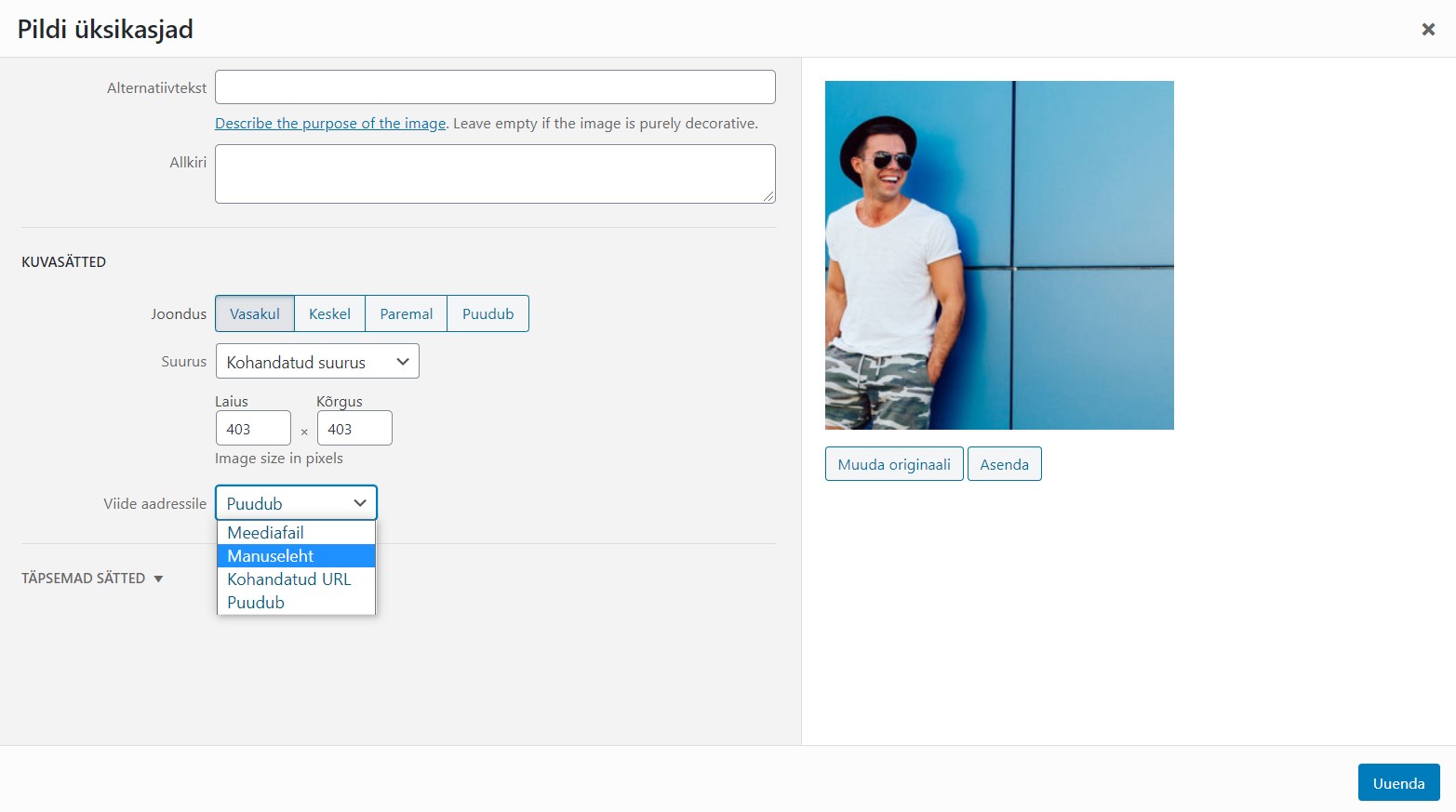
Menüs
Ein Menü (Menu) ist eine Liste von Links, die den Benutzer zu wichtigen Bereichen der Website führt. Normalerweise wird das Menü einer Website auf jeder Seite als horizontaler Balken angezeigt. Menüs können schnell verwaltet werden, wenn man als Administrator angemeldet ist und in der Schnellauswahl „Menü bearbeiten“ wählt.

Falls Sie sich bereits im Admin-Bereich befinden, gehen Sie zu Design –> Menüs.
Abhängig von Ihrem Website-Design-Template ist es möglich, entweder mehrere Menüs oder nur eines hinzuzufügen.
Um ein neues Menü hinzuzufügen, geben Sie den Menünamen ein und wählen Sie „Menü erstellen“. Danach öffnen sich die weiteren Einstellungen.
Wenn ein Menü bereits hinzugefügt wurde, kann es einfach geändert werden. Wählen Sie dazu zuerst aus dem Dropdown-Menü aus, welches Menü Sie bearbeiten möchten.
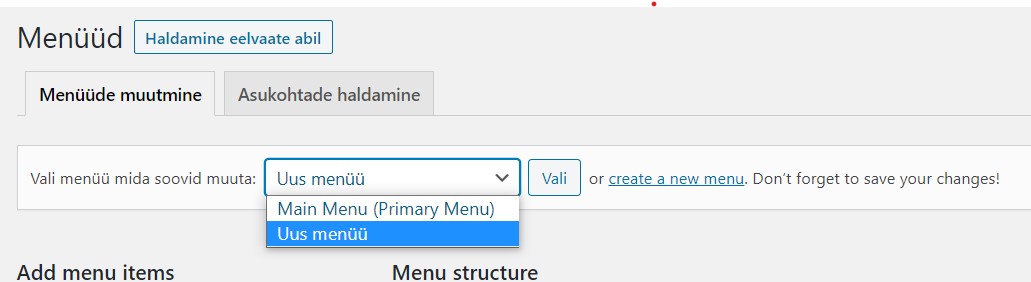
TIPP – Wenn Ihnen scheint, dass einige Optionen zum Hinzufügen zum Menü fehlen, schauen Sie unter „Ansicht anpassen“ nach, ob bei allen erforderlichen Feldern ein Häkchen gesetzt ist. Wenn zum Beispiel der Teil für Produktkategorien fehlt, setzen Sie dort ein Häkchen, und die Optionen erscheinen.
Wählen Sie aus, welche Links Sie im Menü anzeigen möchten; wenn die passenden ausgewählt sind, drücken Sie auf „Zum Menü hinzufügen“. Bei Bedarf kann die Position der Menüpunkte durch Ziehen an die gewünschte Stelle geändert werden.
Falls Sie einen spezifischen Link zum Menü hinzufügen möchten, wählen Sie im Menü „Individuelle Links“, geben Sie die gewünschte Adresse und den Titel ein und fügen Sie ihn zum Menü hinzu.
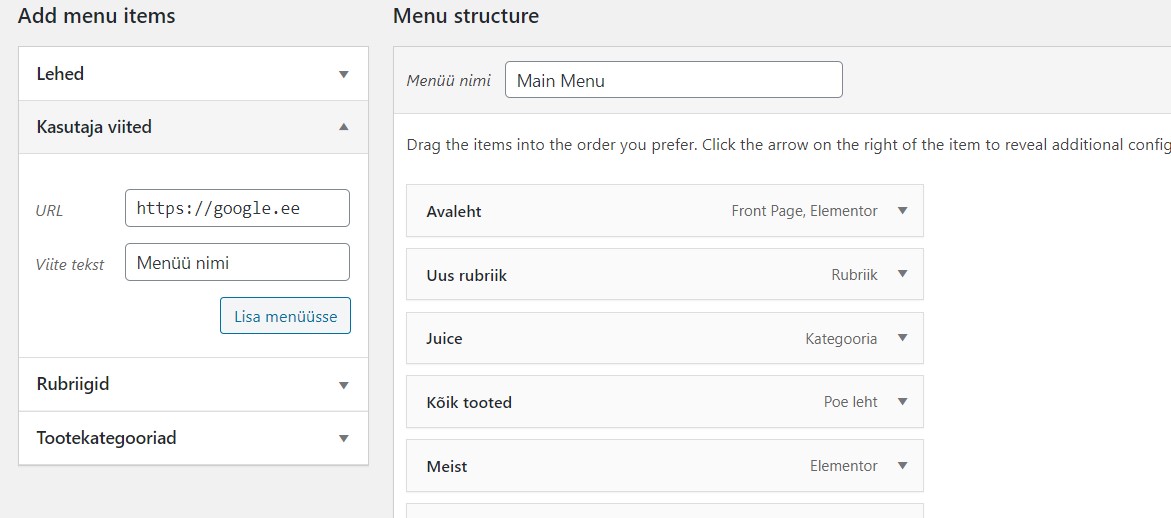 Für ein mehrstufiges Menü ziehen Sie die gewünschten Untermenüs unter das Hauptmenü – es entsteht eine gestufte Anzeige, die auf ein mehrstufiges Menü hindeutet.
Um ein Menüelement zu entfernen, öffnen Sie das Element, das Sie entfernen möchten, und wählen Sie „Entfernen“. Vergessen Sie nicht, nach jeder Änderung auf „Menü speichern“ zu klicken.
Benutzerverwaltung
WordPress hat standardmäßig mehrere Benutzerrollen (Users), die festlegen, was ein Seitenbenutzer auf der Seite tun kann und was nicht.
Hinzufügen eines neuen Benutzers
Um einen Benutzer hinzuzufügen, gehen Sie zu Benutzer – Neu hinzufügen.
Geben Sie zuerst seinen Benutzernamen ein. Es ist üblich und sicher, dass dies die E-Mail-Adresse des Benutzers ist. Auf Wunsch kann es auch ein Name oder eine Zahlenkombination sein.
Geben Sie die E-Mail-Adresse ein – an diese Adresse werden dem neuen Benutzer Informationen zur Registrierung und bei Passwortverlust auch ein Link zur Wiederherstellung gesendet.
Bezüglich des Passworts ist es bei Bedarf möglich, das Passwort einzusehen. Wenn dem Benutzer jedoch eine Benachrichtigung mit den Kontodaten gesendet wird, kann er über den in derselben E-Mail enthaltenen Link selbst ein neues Passwort festlegen.
Rolle – dies ist das Wichtigste. Mit der Rolle legen Sie fest, welche Berechtigungen der neue Benutzer auf Ihrer Seite hat.
NB! Teilen Sie niemals Ihre eigenen Daten mit anderen, sondern erstellen Sie immer einen neuen Benutzer.
Benutzerrollen
Administrator (Administrator) – dies ist die mächtigste Benutzerrolle, was bedeutet, dass Benutzer mit dieser Berechtigung ALLES tun können. Zusätzlich zur Veröffentlichung von Beiträgen und Seiten können sie neue Anwendungen, Design-Templates, Benutzer usw. hinzufügen und auch entfernen. Der Administrator ist der Super-Admin der Website.
Redakteur (Editor) – Ein Benutzer in der Rolle des Redakteurs hat die volle Kontrolle über den verwalteten Inhalt. Sie können beliebige Beiträge und Seiten hinzufügen, bearbeiten, veröffentlichen und löschen; einschließlich derer, die von anderen erstellt wurden. Ein Redakteur kann auch Kommentare moderieren, bearbeiten und löschen.
Ein Redakteur hat keinen Zugriff darauf, die Website-Einstellungen zu ändern, Plugins und Themes zu installieren oder neue Benutzer hinzuzufügen.
Autor (Author) – Wie der Name schon sagt, können Benutzer in der Autorenrolle ihre eigenen Beiträge schreiben, bearbeiten und veröffentlichen. Sie können ihre Beiträge auch löschen, selbst wenn diese bereits veröffentlicht sind.
Beim Schreiben von Beiträgen können Autoren keine Kategorien erstellen, aber sie können zwischen bestehenden Kategorien wählen.
Sie haben keine Berechtigungen, die Seiteneinstellungen, Plugins oder Themes zu ändern. Autoren sind Benutzer mit recht geringem Risiko – abgesehen von ihrer Fähigkeit, ihre eigenen Beiträge zu löschen, selbst wenn diese veröffentlicht sind.
Mitarbeiter (Contributor) kann neue Beiträge hinzufügen und seine eigenen Beiträge bearbeiten, aber er kann sie nicht veröffentlichen. Zudem kann er keine neuen Kategorien erstellen und kann aus den bestehenden Kategorien wählen.
Der größte Nachteil der Mitarbeiterrolle ist, dass sie keine Dateien hochladen können (was bedeutet, dass sie ihren Artikeln keine Bilder hinzufügen können). Sie haben keinen Zugriff auf Einstellungen, Plugins oder zur Änderung des Design-Templates.
Abonnent (Subscriber) kann sich bei WordPress anmelden und sein Benutzerprofil aktualisieren. Sie können keine Beiträge schreiben, Kommentare ansehen oder irgendetwas anderes im Admin-Bereich tun. Diese Benutzerrolle ist besonders nützlich, wenn Sie Benutzern ermöglichen müssen, sich auf der Website anzumelden, bevor sie einen Beitrag lesen oder kommentieren können.
WooCommerce-Rollen
Shop-Manager (Shop manager) – dieser hat zusätzlich zu den Redakteursrechten die Berechtigung, Bestellungen zu verwalten sowie Produkte hinzuzufügen, zu entfernen und zu ändern.
Kunde (Customer) – ist ein im E-Shop registrierter Benutzer, der das Recht hat, seine eigenen Bestellungen einzusehen und seine Daten zu ändern.
Entsprechend der Funktionalität Ihrer Seite können die Benutzerrollen variieren.
Wartung und Aktualisierung der Website
Die auf der Website befindlichen Design-Templates und Anwendungen benötigen Updates – ähnlich wie die Apps auf Ihrem Smartphone. Updates sind sowohl zur Behebung entdeckter Fehler als auch zur Steigerung der Funktionalität erforderlich.
Siehe https://riin.eu/juhend-kuidas-uuendada-wordpressi-lehte/
WooCommerce und E-Shop
WooCommerce ist ein für den WordPress-E-Shop entwickeltes Plugin, das es ermöglicht, eine gewöhnliche Website in einen E-Shop zu verwandeln. WooCommerce ist heute wahrscheinlich die beliebteste Art, einen E-Shop zu erstellen.
Die in WooCommerce hinzugefügten Produkte können ähnlich wie Beiträge verwaltet werden, indem sie kategorisiert und verschlagwortet werden. Zusätzlich können Produkten Eigenschaften hinzugefügt werden, die wiederum gefiltert werden können.
Produktkategorien
sind zur Gruppierung von Produkten gedacht. Kategorien sind hierarchisch aufgebaut, und es ist möglich, Haupt- und Unterproduktkategorien zu erstellen; zum Beispiel Kleidung – deren Unterkategorien Röcke, Blusen und Hosen sind.
Produkteigenschaften
Können sowohl global für alle Produkte als auch nur für ein spezifisches Produkt hinzugefügt werden.
Produkttypen
Der Produkttyp legt fest, welche Informationen über das Produkt hinzugefügt werden können und wie es in Ihrem E-Shop angezeigt wird.
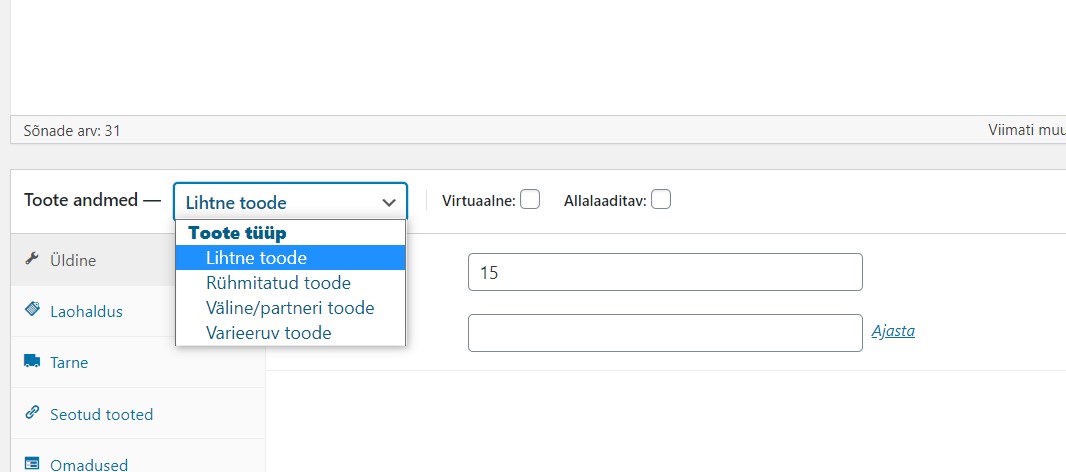
Einfaches Produkt (Simple) – ist ein gewöhnliches Produkt, für dessen Hinzufügen zum Warenkorb keine Auswahl getroffen werden muss. Ein einfaches Produkt ist beispielsweise ein Buch.
Virtuell (Virtual) – Wenn als Produkttyp ein virtuelles Produkt gewählt wird, werden automatisch alle Versandoptionen deaktiviert. Wenn sich nur ein virtuelles Produkt im Warenkorb befindet, wird auch kein Versandkostenrechner im Warenkorb und auf der Kasse-Seite angezeigt.
Herunterladbar (Downloadable) – Wenn als Produkttyp ein herunterladbares Produkt gewählt wird, werden zusätzliche Felder aktiviert, in die sowohl die zu verkaufende herunterladbare Datei als auch zusätzliche Informationen zum Download-Limit eingegeben werden können. Nach einem erfolgreichen Kauf wird den Kunden die herunterladbare Datei als Link in der E-Mail mit der Bestellbestätigung zugesandt. Dies eignet sich beispielsweise für ein digitales Album, ein PDF-Magazin oder ein Foto.
Gruppiertes Produkt (Grouped) – ist eine Sammlung von Produkten, die einzeln gekauft werden können und nur aus einfachen Produkten besteht. Zum Beispiel ein Set aus sechs Tassen.
Variables Produkt (Variable) – ist eine Produktgruppe, unter der Produkte mit unterschiedlichen Eigenschaften gruppiert werden. Zum Beispiel ein T-Shirt, bei dem der Kunde Farbe, Größe und vielleicht auch das Material wählen kann. Jede Produktvariation kann ähnlich wie ein einfaches Produkt eine eigene Artikelnummer, einen Preis, einen Lagerbestand usw. haben.
Hinzufügen eines einfachen Produkts
Ein Produkt kann über die Schnellauswahl in der Werkzeugleiste sowie über das Hauptmenü hinzugefügt werden.
Geben Sie den Produktnamen ein – dieser wird auch in Ihrem Shop angezeigt, und daraus werden die Webadresse des Produkts sowie die Produktbeschreibung generiert.
Fügen Sie in den Produktdaten den Produktpreis und bei Bedarf auch einen Angebotspreis hinzu.
In der Lagerverwaltung ist es möglich, eine Artikelnummer (SKU) hinzuzufügen und festzulegen, ob der Lagerbestand des Produkts verwaltet wird. Durch Setzen eines Häkchens bei der produktbasierten Lagerverwaltung können Sie die Lagerbestandsmenge festlegen und bestimmen, was passiert, wenn das Produkt ausverkauft ist. Falls das Produkt ausverkauft ist, wird dies auf der Seite angezeigt, und Kunden können es nicht kaufen.
Geben Sie im Reiter Versand alle Informationen zu Gewicht und Abmessungen des zu versendenden Produktpakets ein.
Verknüpfte Produkte – während normalerweise auf der Produktseite Produkte derselben Kategorie als ähnliche Produkte angezeigt werden, ist es auch möglich, Produkte hinzuzufügen, die speziell anstelle dieses Produkts oder zusätzlich dazu empfohlen werden.
Bei Auswahl von Zusatzverkäufe (Up-sells) – werden dem Kunden auf der Produktseite genau diese spezifischen Produkte als separate Gruppe angezeigt.
Bei Auswahl von Querverkäufe (Cross-sells) – werden dem Kunden die ausgewählten Produkte im Warenkorb angezeigt. Dies ist eine hervorragende Möglichkeit für Zusatzverkäufe.
Hinzufügen eines variablen Produkts
Um ein variables Produkt hinzuzufügen, empfiehlt es sich, mit dem Hinzufügen von Eigenschaften zu beginnen. Eigenschaften können auch direkt auf der Seite eines spezifischen Produkts hinzugefügt werden, aber dann gelten sie nur für dieses spezifische Produkt und sind nicht global – das heißt, diese Eigenschaften können nicht für andere Produkte verwendet werden.
Gehen Sie zu Produkte – Eigenschaften. Fügen Sie den Namen der Eigenschaft hinzu – daraus wird automatisch auch die URL generiert. Konfigurieren Sie dann die Begriffe/Werte – also jene Merkmale, anhand derer die Produkte unterschieden werden. Wenn zum Beispiel Farbe eine Eigenschaft ist, dann sind Rot, Blau, Lila usw. Begriffe. Dasselbe gilt für die Größe – Größe ist die Eigenschaft und S, M, L sind Begriffe.
Sobald die globalen Eigenschaften hinzugefügt wurden, kann mit dem Hinzufügen variabler Produkte begonnen werden. Wenn Sie auf der Produktdatenseite „Variables Produkt“ wählen, erscheint das zusätzliche Feld „Eigenschaften“.
Auf der Eigenschaftenseite können diejenigen ausgewählt werden, anhand derer der Kunde das Produkt wählen kann. Wenn es sich um ein T-Shirt mit verschiedenen Farben und Größen handelt, wählen Sie zwei verschiedene Eigenschaften aus. Durch Auswahl einer Eigenschaft können Sie die Werte festlegen, die dieses spezifische Produkt hat. Zum Beispiel kann ein T-Shirt in Ihrem E-Shop in Rot, ein anderes aber in Rot und Schwarz erhältlich sein.
TIPP! Werte können direkt auf der Produktseite hinzugefügt werden. Wenn zum Beispiel zusätzlich zu den zuvor eingegebenen Werten noch einer benötigt wird, kann dieser bequem hinzugefügt werden.
Wenn Sie möchten, dass der Kunde bei der Bestellung des Produkts unbedingt einen passenden Wert auswählt, setzen Sie ein Häkchen im Feld „Für Variationen verwendet“.
Wenn alle Eigenschaften ausgewählt sind, gehen Sie weiter zur Seite Variationen. Wenn alle Eigenschaften hinzugefügt wurden, entsteht die Möglichkeit „Variationen aus allen Eigenschaften erstellen“. Dies erstellt eine neue Variation/ein neues Produkt für jede mögliche Kombination von Eigenschaftswerten (bis zu 50 pro Durchgang). Wenn das Produkt mehr mögliche Kombinationen hat, führen Sie denselben Befehl erneut aus.
Dies erstellt alle variablen Produkte. Wenn Sie beispielsweise die Eigenschaften Farbe und Größe verwendet haben, werden Produktvariationen wie Rotes T-Shirt in Größe S, Rotes T-Shirt in Größe M, Rotes T-Shirt in Größe L usw. erstellt.
Danach können die Produktdaten hinzugefügt werden.
Die Felder für variable Produkte ähneln denen eines einfachen Produkts. Sie können Preis, Angebotspreis, Gewicht, Abmessungen usw. hinzufügen.
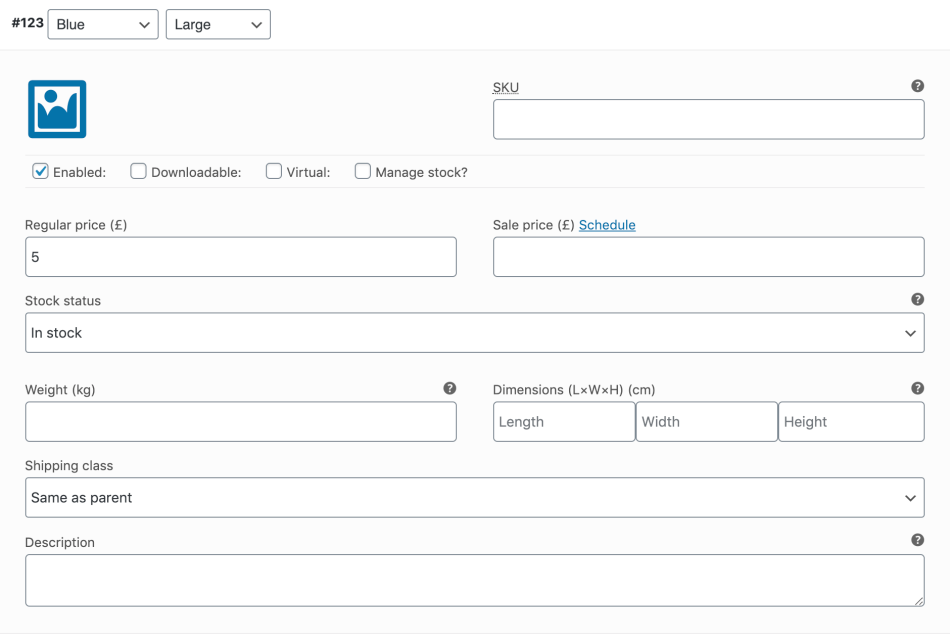
Wenn Sie auch den Lagerbestand der variablen Produkte verwalten möchten, müssen Sie dies zuerst auf der Hauptseite der Produktdaten aktivieren.
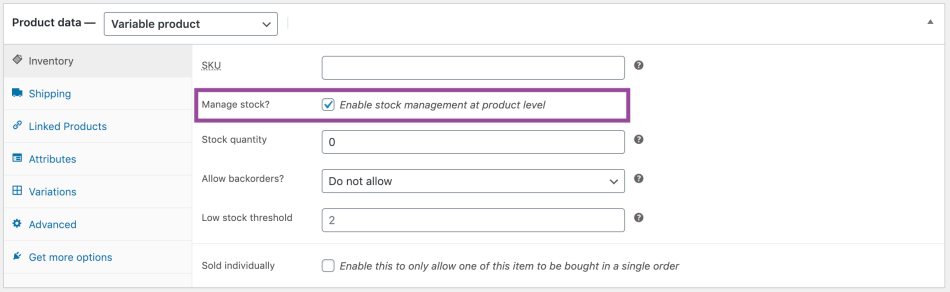
Danach ist es möglich, die Lagerbestandsmenge festzulegen, ob das Produkt bestellbar ist usw.
Einem variablen Produkt kann auch ein Bild hinzugefügt werden. Infolgedessen ändert sich die Vorschau für den Kunden, nachdem er die Auswahl getroffen hat, um das Produkt in den Warenkorb zu legen. Besonders gut wirkt dies bei Produkten in verschiedenen Farbtönen – bei Auswahl einer roten Bluse wird die rote Bluse angezeigt, bei Auswahl einer blauen – die blaue usw.
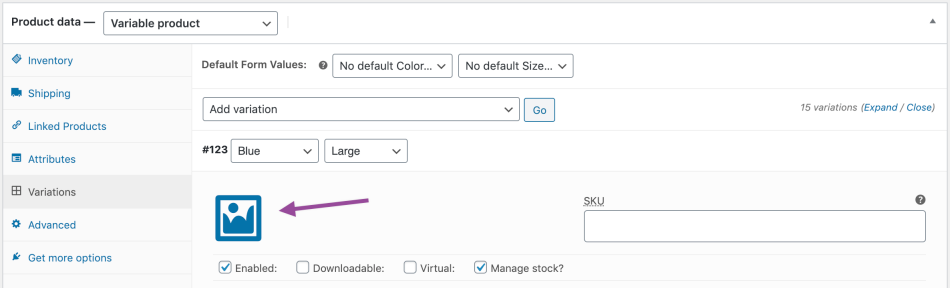
Zusätzlich ist es möglich, die Werte variabler Produkte in großen Mengen zu ändern. Beispielsweise können für alle Produkte Preis, Gewicht, Angebotspreis, Angebotszeiträume usw. festgelegt werden.
Import und Export von Produkten
Produkte und alle damit verbundenen Informationen können importiert und exportiert werden. Die Anleitung dazu finden Sie auf der WooCommerce-Seite.
Gutscheine und Rabattcodes
WooCommerce selbst verfügt über ein durchaus beachtliches System zur Verwaltung von Gutscheinen und Rabattcodes, das erfolgreich genutzt werden kann.
NB! Um Gutscheine nutzen zu können, müssen diese in den allgemeinen Einstellungen von WooCommerce aktiviert sein. Um die Möglichkeit zur Nutzung von Gutscheinen zu verwenden, gehen Sie zu:
- Gehen Sie zu: WooCommerce > Einstellungen (Settings)> Allgemein (General)> Gutscheine aktivieren (Enable coupons)
- Setzen Sie das Häkchen bei Gebrauch von Gutscheincodes aktivieren (Enable the use of coupon codes).
- Speichern.
Hinzufügen eines Gutscheins
Gehen Sie zu: Marketing > Gutscheine.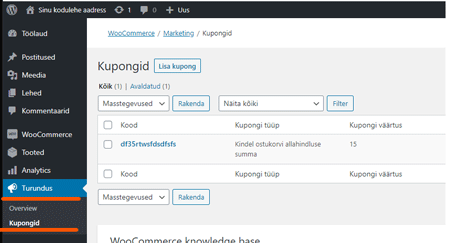
Um einen neuen Gutschein hinzuzufügen, drücken Sie auf „Gutschein erstellen“
Bei Bedarf können Sie einen passenden Code eingeben oder auf die Schaltfläche „Gutscheincode generieren“ klicken.
Der Gutscheincode muss einzigartig sein!
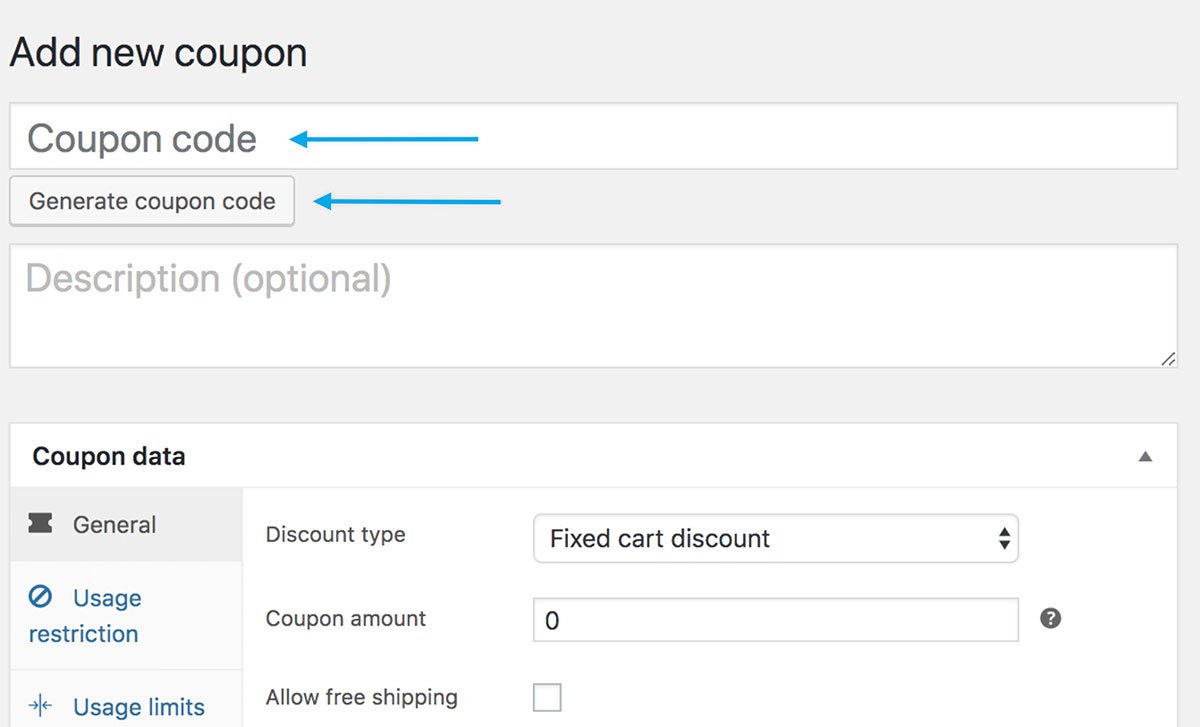
Bei Bedarf können Sie auch eine Beschreibung des Gutscheins (Beschreibung) hinzufügen, zum Beispiel Informationen zur Kampagne usw. Die Informationen in der Gutscheinbeschreibung sind nur für die Administratoren der Seite sichtbar.
Auf der Seite mit den Gutscheindaten gibt es drei Bereiche, in denen Einschränkungen für den Gutschein konfiguriert werden können: Allgemein (General), Nutzungsbeschränkung (Usage Restriction), Nutzungslimits (Usage Limits)
Rabattarten:
- Prozentualer Rabatt: Ein prozentualer Rabatt auf ausgewählte Produkte – zum Beispiel 10 % Rabatt auf ausgewählte Produkte.
- Fester Warenkorb-Rabatt: Ein fester Rabattbetrag auf den gesamten Warenkorb – zum Beispiel 5 € Rabatt auf jede Bestellung.
- Fester Produkt-Rabatt: Ein fester Rabattbetrag auf spezifische Produkte – zum Beispiel 5 € Rabatt auf ein weißes T-Shirt (passende Produkte werden ausgewählt).
Gutscheinwert – Der Wert des Gutscheins – Prozentsatz oder fester Betrag – je nachdem, welche Rabattart gewählt wurde.
Kostenlosen Versand erlauben: Möglichkeit, Ihren Kunden kostenlosen Versand anzubieten.
Verfallsdatum des Gutscheins: Das Datum, ab dem der Gutschein nicht mehr verwendet werden kann. Der Gutschein läuft an diesem Datum um 00:00 Uhr ab.
Nutzungsbeschränkungen für Gutscheine
- Mindestumsatz – erlaubt die Festlegung eines Mindestbetrags im Warenkorb für die Nutzung des Gutscheins.
- Maximaler Umsatz – legen Sie den maximalen Betrag für die Nutzung des Rabattgutscheins fest.
- Nur zur individuellen Nutzung – setzen Sie hier ein Häkchen, wenn dieser Gutschein nur allein verwendet werden kann. Gutscheinrabatte können dann nicht miteinander kombiniert werden.
- Reduzierte Produkte ausschließen – Setzen Sie ein Häkchen, wenn Sie bereits reduzierte Produkte ausschließen möchten.
- Produkte – Wählen Sie spezifische Produkte aus, für die der Rabatt gilt.
- Produkte ausschließen – Wählen Sie Produkte aus, für die der Rabatt NICHT GILT.
- Produktkategorien – wählen Sie Produktkategorien aus, für die der Rabatt gilt.
- Erlaubte E-Mail-Adressen – geben Sie die E-Mail-Adressen ein, für die der spezifische Rabatt gilt. NB! Mit (*) können Sie spezifische E-Mails zum Rabatt hinzufügen. Zum Beispiel gibt *@gmail.com allen gmail.com-Adressen den Rabatt.
NB! WENN SIE „PRODUKTE“ UND „PRODUKTE AUSSCHLIESSEN“ LEER LASSEN, GILT DER GUTSCHEIN FÜR ALLE IM E-SHOP VERKAUFTEN PRODUKTE.
Nutzungslimits für Gutscheine
- Nutzungslimit pro Gutschein – Wie oft dieser Gutschein verwendet werden kann, bevor er seine Gültigkeit verliert – für unbegrenzte Nutzung leer lassen.
- Nutzungslimit pro Benutzer – Wie oft ein einzelner Kunde diesen Gutschein verwenden kann. Bei Gästen wird die E-Mail-Adresse der Rechnungsstellung und bei angemeldeten Benutzern die Benutzer-ID überprüft. Für unbegrenzte Nutzung leer lassen.
Bestellverwaltung
Bestellungen sind Käufe, die von Ihren Kunden getätigt wurden. Bestellungen können nur von Administratoren und Benutzern in der Rolle Shop-Manager verwaltet werden.
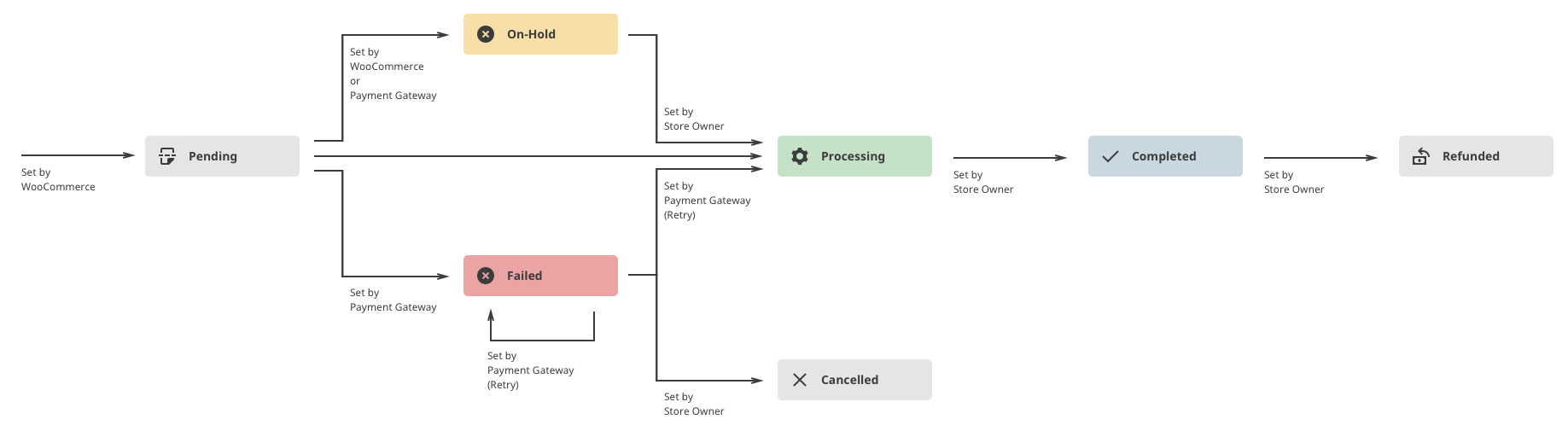
Bestellstatus (Status) – ändert sich je nachdem, wo sich der Kunde gerade im Kaufprozess befindet.
Zahlung ausstehend (Pending payment) – Bestellung erhalten, Zahlung nicht eingeleitet. Warten auf Zahlung (unbezahlt). Heutzutage werden Zahlungskanäle verwendet (in Estland zum Beispiel Maksekeskus), die die Zahlung sofort verarbeiten, sodass dieser Status oft nicht zu sehen ist.
Fehlgeschlagen (Failed) – Die Zahlung ist fehlgeschlagen oder wurde abgelehnt (unbezahlt) oder erfordert eine zusätzliche Authentifizierung. Wichtig ist, dass dieser Status möglicherweise nicht sofort erscheint und stattdessen „In Wartestellung“ angezeigt wird, bis die Zahlung bestätigt ist (z. B. PayPal).
In Bearbeitung (Processing) – Die Zahlung ist eingegangen, der Lagerbestand wurde um die gekaufte Menge reduziert; die Bestellung wartet auf die Ausführung. Alle Produktbestellungen erfordern eine Bearbeitung, außer jene, die nur Produkte enthalten, die sowohl virtuell als auch herunterladbar sind.
Fertiggestellt (Completed) – ausgeführte und abgeschlossene Bestellung – erfordert keine weiteren Maßnahmen.
In Wartestellung (On hold) – Warten auf Zahlung – der Lagerbestand wird reduziert und die Zahlung muss manuell bestätigt werden. Zum Beispiel bei Zahlung per manueller Überweisung.
Storniert (Canceled) – Vom Shop-Manager oder Kunden storniert – der Lagerbestand wird um die im Warenkorb befindliche Menge erhöht, es sind keine weiteren Schritte erforderlich.
Rückerstattet (Refunded) – Vom Shop-Manager erstattet – es sind keine weiteren Maßnahmen erforderlich.
Bestellungen sind im Menü WooCommerce – Bestellungen sichtbar. Die Bestellliste kann nach den gewünschten Daten sortiert und gefiltert werden. Zudem ist es möglich, eine Vorschau der Bestellung zu sehen.
Auf der Bestellseite können auch alle mit der Bestellung verbundenen Benachrichtigungen (order notes) eingesehen werden, u. a. wann die Bestellung aufgegeben wurde, wann bezahlt wurde, wann sie als fertiggestellt markiert wurde usw.
Benachrichtigungen an den Kunden und den Shop-Manager
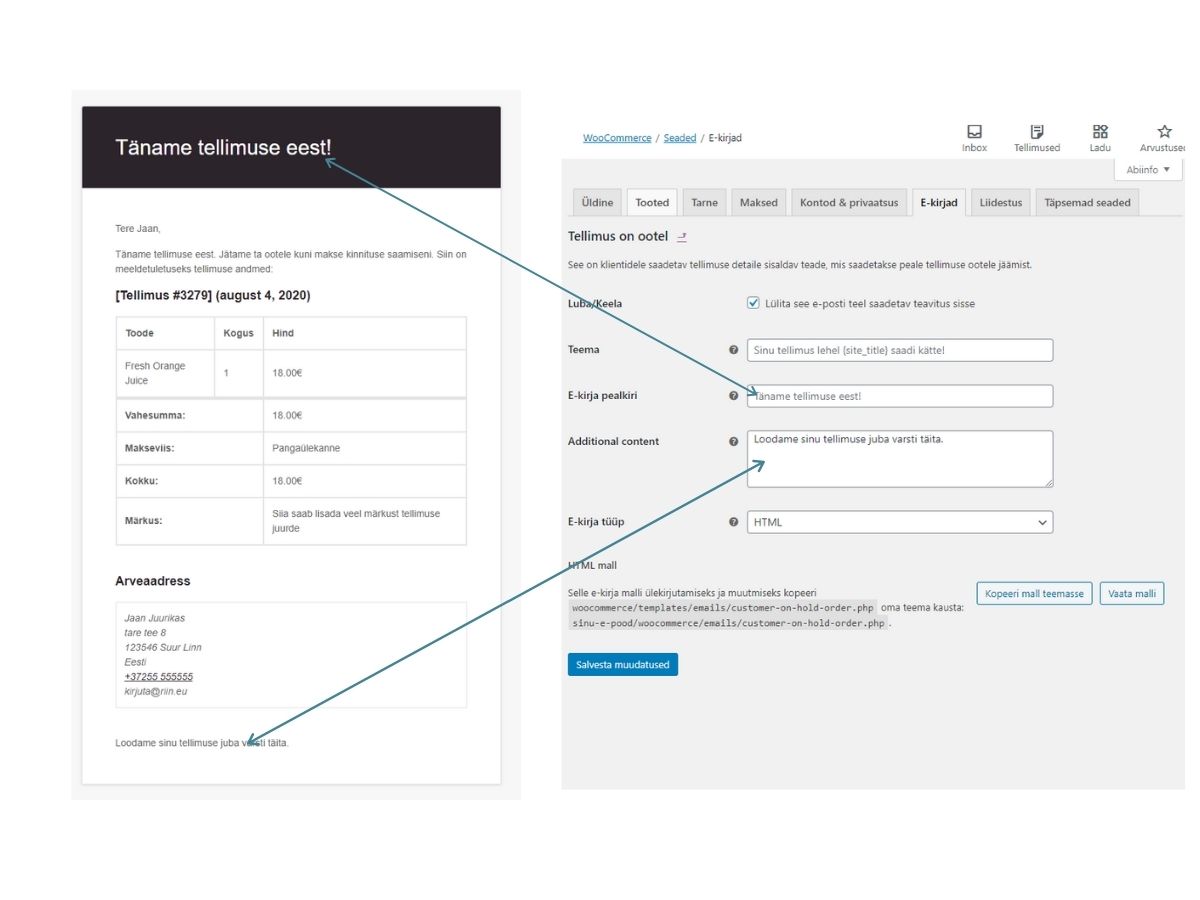
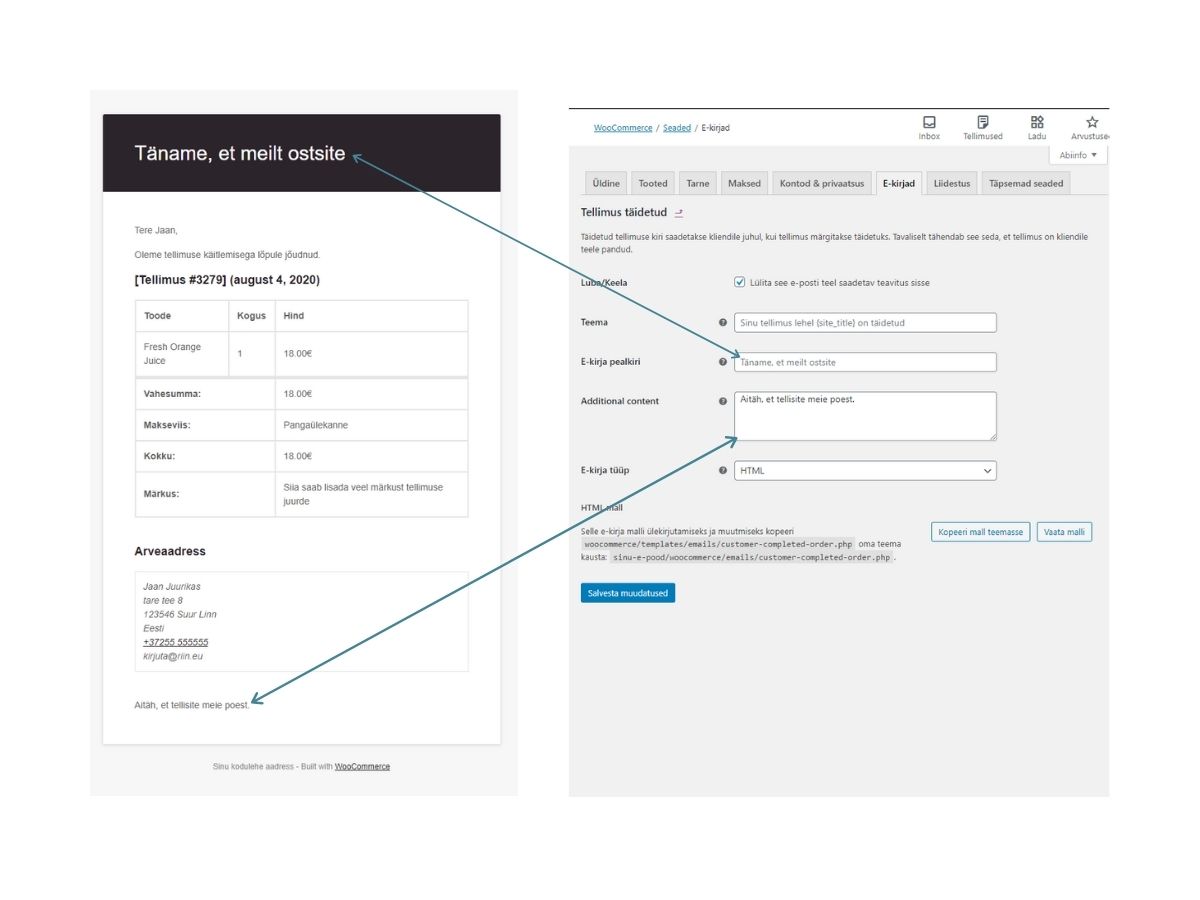
Welche E-Mails an den Kunden gesendet werden, kann unter WooCommerce –> Einstellungen –> E-Mails
verwaltet werden. Auf dieser Seite können die zu versendenden Benachrichtigungen aktiviert und deaktiviert werden.
Ich zeige auch Muster für die E-Mails auf, die sowohl an den Kunden, der die Bestellung aufgegeben hat, als auch an den Shop-Manager gesendet werden. Die Inhalte der E-Mails können vom Webadministrator geändert werden – leiten Sie ihm einfach die gewünschten Informationen weiter.
E-Mail-Muster für den Shop-Manager über eine neue Bestellung

E-Mail-Muster für den Kunden über eine neue Bestellung
E-Mail-Muster für den Kunden über eine fertiggestellte Bestellung
Im WordPress-Verwaltungshandbuch verwendete Daten
https://www.wpbeginner.com/beginners-guide/
https://docs.woocommerce.com/documentation/plugins/woocommerce/getting-started/