
Cómo leer esta guía
Guía de gestión de WordPress – bienvenido a la página del manual de usuario de WordPress (WP). Escribo esta guía teniendo en cuenta mi experiencia y la de mis clientes, así como las necesidades en la gestión de sitios web y tiendas online. El objetivo de la guía no es entrar en demasiados detalles técnicos, sino describir principalmente lo necesario. ¡Espero que le resulte útil! Si no es así, no dude en comunicarme sobre qué más podría escribir. Iré actualizando esta sección regularmente, por lo que vale la pena volver a esta página de vez en cuando. Al final de la página se indica la bibliografía utilizada; si lo desea, cualquiera puede obtener información adicional.
Observaciones
- Al elaborar la guía de WordPress, he utilizado la versión de WordPress en estonio. Para mayor claridad, añadiré las traducciones al inglés de las palabras clave más importantes.
- Para la elaboración de la guía, he creado una tienda online de muestra utilizando el tema Astra PRO junto con Elementor PRO. La información introducida es de ejemplo y no es real.
- Dependiendo de la versión de WP, la vista de administración puede variar.
Acceso al entorno de administración
Acceso al entorno de administración desde la dirección https://www.nombrededominio.es/wp-admin/
Nombre de usuario: Su dirección de correo electrónico
Contraseña: Contraseña establecida por el usuario
Si ha perdido su contraseña, puede solicitar una nueva en esta dirección https://nombrededominio.es/wp-login.php?action=lostpassword
Lea también cómo añadir un usuario
Pantalla de gestión de WordPress
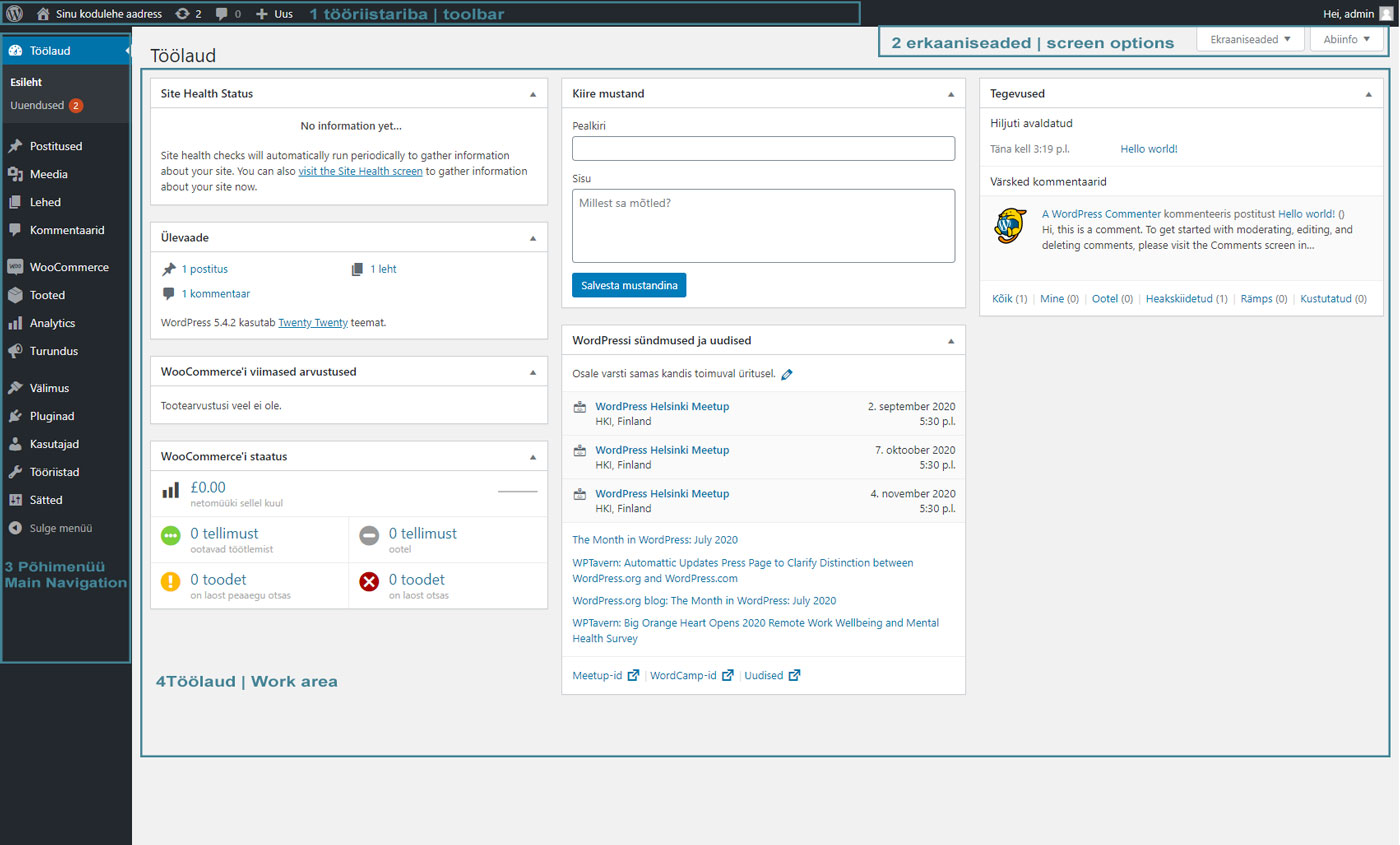
1 – En la barra de herramientas (Toolbar) se encuentran los enlaces a diversas funciones y siempre se muestra en la parte superior de la página. A través de la barra de herramientas es posible añadir rápidamente, por ejemplo, una nueva entrada, página, usuario, etc. Dependiendo de la funcionalidad del sitio web, las barras de herramientas contienen información diferente. También da acceso a la cuenta de usuario y a la información de ayuda de WordPress.
Ejemplos de barras de herramientas de diferentes páginas: 

2 – Las opciones de pantalla (Screen Options) se muestran en el extremo derecho de la barra de herramientas. Las opciones de pantalla permiten al usuario elegir la información que se le muestra. Por ejemplo, en la página de entradas es posible ver y eliminar de la vista las categorías de las entradas. En la página de productos, las categorías de productos, si se trata de un producto destacado, etc. Según las aplicaciones utilizadas, la visualización o no de las columnas puede variar.
Para ampliar las opciones disponibles para una pantalla específica, haga clic en la pestaña “Opciones de pantalla” y marque o desmarque las casillas deseadas.
3 – En el menú principal (Main Navigation) se ven aquellos elementos que su usuario tiene permiso para gestionar (véase gestión de usuarios). En el menú principal se presentan todos los elementos; los más importantes son (pueden variar según la estructura de cada página):
- Páginas – Páginas de contenido que aparecen en la parte pública del sitio (por ejemplo, “Contacto”, “Galería”, etc.)
- Entradas – Las entradas/noticias son la parte del llamado blog. Se diferencian de las páginas principalmente porque están en orden cronológico y normalmente agrupadas por temas en categorías similares.
- Medios – Todos los archivos subidos (tanto imágenes como archivos PDF, vídeos, etc.) se encuentran en la Biblioteca de medios.
- Apariencia – WP ofrece muchas posibilidades para cambiar el diseño de la página; asumiendo que su administrador web ha realizado los ajustes necesarios, esto no cambia la gestión de la página y no me detendré en este tema.
- Apariencia –> menús – En la sección de menús se pueden gestionar los menús visibles en la página. Dependiendo de su plantilla de diseño, la página puede tener varias ubicaciones de menú y menús.
- Usuarios – Gestión de los usuarios de su sitio web y sus perfiles
Páginas
Una página (Pages) es una página de contenido estática y única en la que se muestra el contenido necesario. Las páginas de contenido más comunes son, por ejemplo, “Sobre nosotros” y “Contacto”. Aunque WP guarda la hora y la fecha al añadir y modificar la página, estas no se muestran en la parte pública.
Añadir una nueva página
Las páginas se pueden añadir tanto desde el acceso rápido de la barra de herramientas como desde el menú principal.
Título (Title) – el título es el nombre de la página y, posteriormente, será también el nombre predeterminado en el menú. El menú puede ser de una sola palabra, como “contacto”, o constar de varias palabras como “Guía para la gestión de la página”. Del título se deriva automáticamente la dirección web (URL) de la página, que al introducirla en la ventana del navegador permite a la persona acceder inmediatamente a la ubicación deseada.
Enlace permanente o URL (Permalink) – el enlace permanente es la parte web que el usuario de la página introduce para llegar a la dirección deseada. Por ejemplo, suempresa.es/contacto
Imagen destacada (Featured image) – La imagen destacada se muestra, por ejemplo, como imagen de vista previa al compartir el enlace en redes sociales, por lo que se recomienda añadir siempre una imagen destacada a cada página.
Es posible crear páginas en diferentes niveles: página principal y sus subpáginas. Por ejemplo, si tenemos una página llamada “Empleados”, debajo de ella es posible crear subpáginas, por ejemplo, por departamentos (supagina.es/empleados/contabilidad) o por nombres (supagina.es/empleados/juan-perez)
Es posible gestionar el orden de las páginas de contenido en la parte pública
Entradas / noticias
Las entradas son páginas de contenido que se muestran en orden cronológico (la entrada más reciente arriba del todo) y donde las entradas tienen diferentes temas bajo los cuales se agrupan. También es común que los visitantes de la página puedan comentar las entradas.
Añadir una nueva entrada
Al igual que las páginas, las entradas se pueden añadir tanto desde el acceso rápido de la barra de herramientas como desde el menú principal.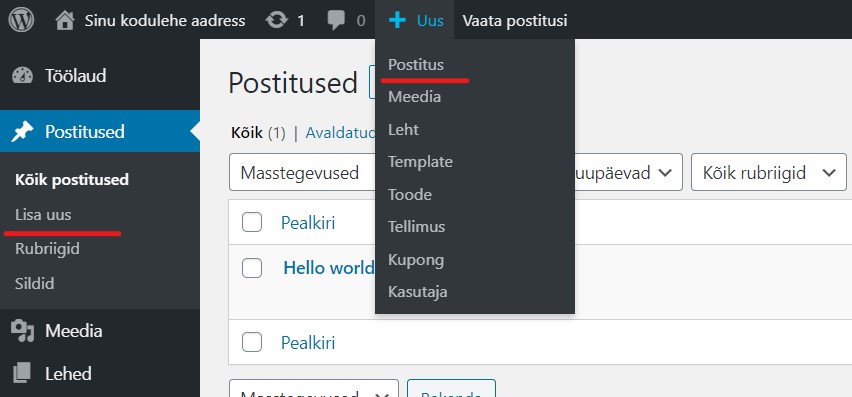
Título (Title) – el título es el nombre de la entrada, como por ejemplo “Cómo gestionar un sitio web creado con WordPress”, y
Enlace permanente (Permalink) – El enlace permanente se genera automáticamente a partir del título de la página. En caso de un título muy largo, también es posible acortarlo.
Categorías (Categories) – están destinadas a agrupar las entradas bajo un mismo tema. Las categorías también son jerárquicas y es posible crear categorías principales y subcategorías, por ejemplo: Construcción, empapelado, pintura, etc.
Etiquetas (Tag) destinadas a describir los detalles de sus entradas. Las etiquetas permiten microcategorizar el contenido. Las etiquetas no son jerárquicas.
Imagen destacada (Featured image) – Imagen destacada de la entrada. Se muestra habitualmente, por ejemplo, en la página del blog como imagen de portada, donde cada entrada tiene su propia imagen ilustrativa. La imagen destacada también aparece en redes sociales como imagen de vista previa al compartir el enlace, por lo que se recomienda añadir siempre una imagen a cada entrada.
Imágenes y otros archivos
En la Biblioteca de medios (Media) – se recopilan todas las imágenes y otros archivos contenidos en su sitio web. Los archivos de la biblioteca de medios se pueden filtrar tanto en vista de cuadrícula como de lista. Además, existen otras opciones de filtrado en la biblioteca de medios (por tipo de archivo, fecha, etc.).
Es posible añadir archivos arrastrando los archivos multimedia necesarios al cuadro que se muestra en pantalla. El tamaño máximo de los archivos que se pueden subir es de 2 GB.
¡NOTA! Es importante reducir SIEMPRE la imagen y hacerla apta para la web antes de añadirla. Existen varias opciones para ello. He descrito una opción en esta entrada
Al subir una imagen a la biblioteca de medios, es posible añadir mucha información a la misma. Lo más importante es el nombre de la imagen: este siempre debe incluir el nombre de su empresa y/o marca, así como la palabra clave con la que desea que se encuentre la imagen. El nombre de la imagen debe ser siempre descriptivo en lugar de simplemente “imagen.jpg”.
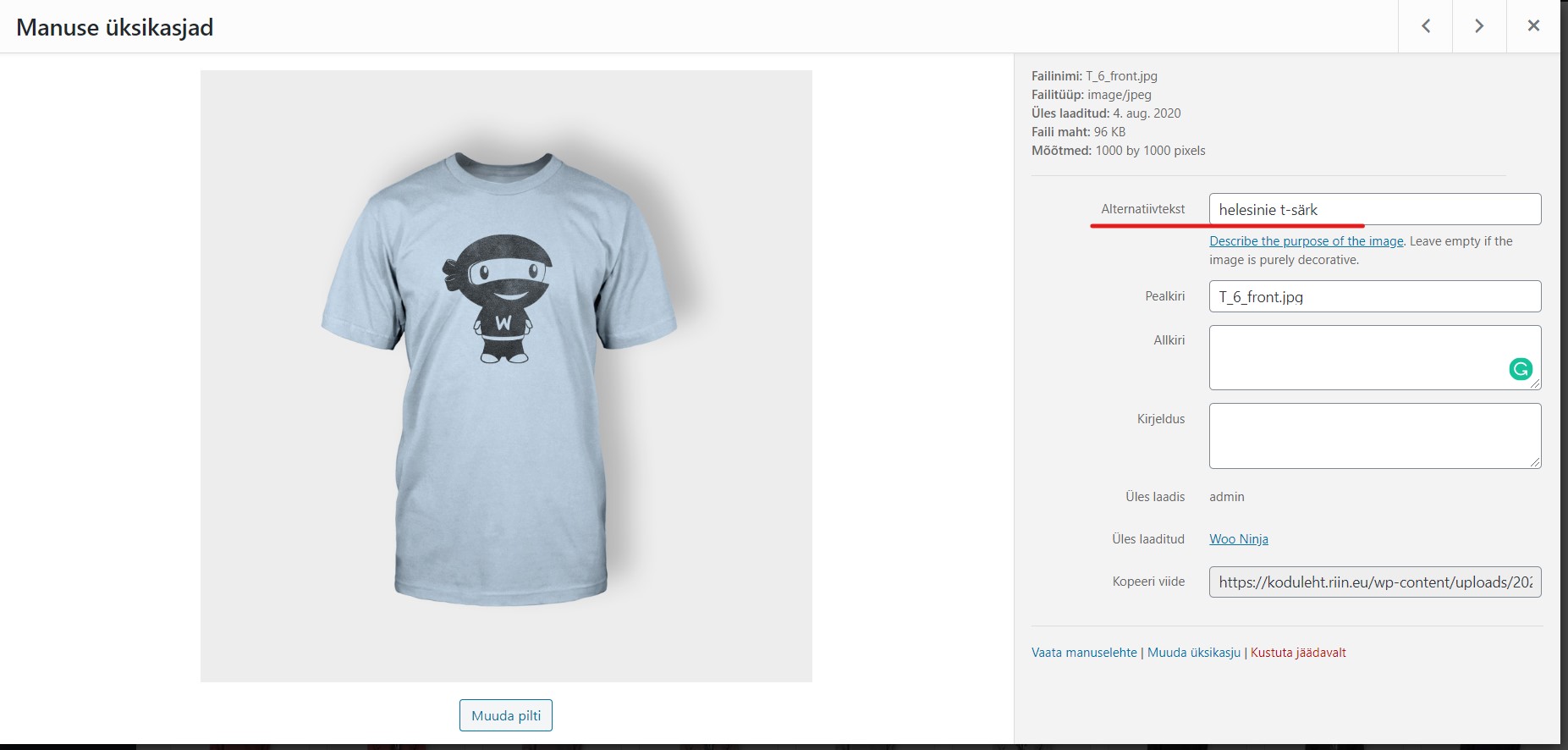
¡TRUCO! Para el SEO, siempre es importante añadir también un texto Alt a la imagen, con el que se describe la misma. Por ejemplo, “Perro jugando con una pelota”.
Añadir una imagen a una entrada o página – Para añadir una imagen a la página, seleccione “Añadir objeto”. Se abrirá una vista de todos aquellos archivos que se han añadido al sitio web y que son visibles en la sección “Medios”.
Si lo desea, puede añadir un nuevo archivo desde su ordenador seleccionando “Subir archivos”. Además, es posible crear galerías.
Si la imagen deseada ya ha sido introducida en la biblioteca de medios, para añadirla al sitio web simplemente haga clic en ella. La imagen seleccionada se rodeará de un recuadro azul y en la parte inferior izquierda de la página aparecerá la lista de archivos seleccionados. Si todo es correcto, añada la imagen a la página pulsando “Insertar en la página”. El archivo se añadirá a la página en el lugar donde se encontraba el cursor del ratón.
Si desea cambiar una imagen en la página, haga clic en ella para que aparezca un recuadro alrededor de la imagen. Puede alinear la imagen a la izquierda, a la derecha y al centro (área situada en el recuadro azul). Al pulsar el botón del “lápiz”, se abrirá un cuadro aparte en el que podrá cambiar aún más los ajustes de las imágenes (recuadro verde).
Además, es posible cambiar el tamaño de la imagen con los pequeños recuadros situados en sus esquinas: para cambiar el tamaño, mueva el recuadro y el tamaño de la imagen cambiará en consecuencia.
Ajustes de imagen
Si lo desea, puede cambiar los ajustes de visualización de la imagen de la siguiente manera:
Alineación – Alinee la imagen con respecto al texto
Tamaño – Define los tamaños de imagen posibles. Además, puede elegir “Tamaño personalizado” en el que define el tamaño que prefiera. En el caso del tamaño personalizado, usted mismo define la anchura y la altura adecuadas. Al cambiar la anchura o la altura de la imagen, el sistema cambiará proporcionalmente el otro valor.
Enlace a dirección – Puede elegir qué sucede al hacer clic en la imagen.
Archivo multimedia – abre la imagen
Página de adjuntos – abre la imagen en una ventana aparte
URL personalizada – dirección web definida por usted
Ninguno – No se ha añadido ningún enlace a la imagen. 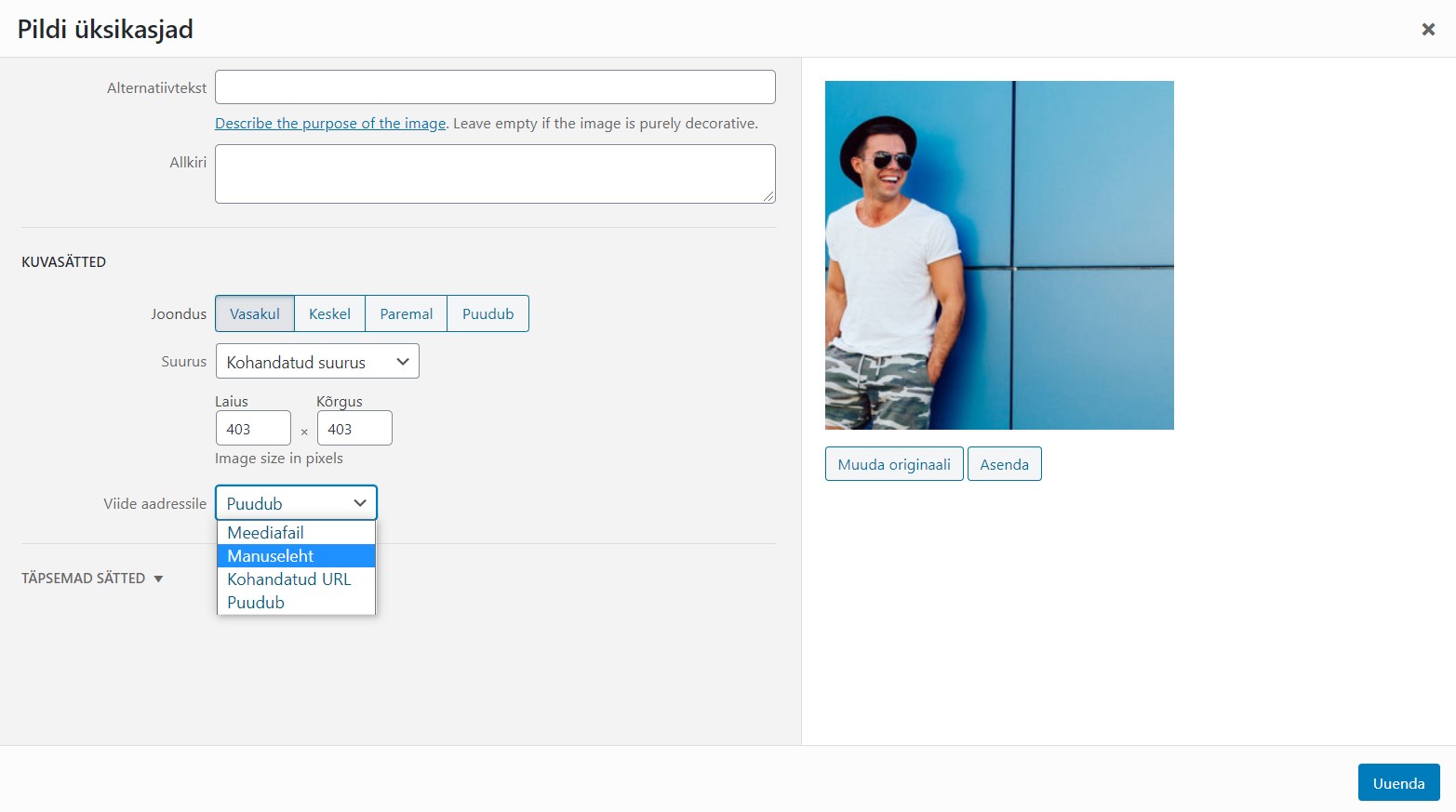
Menús
Un menú (Menu) es una lista de enlaces que lleva al usuario a áreas importantes del sitio web. Normalmente, el menú del sitio web se muestra en cada página como una barra horizontal. Los menús se pueden gestionar rápidamente habiendo iniciado sesión como administrador y seleccionando en el acceso rápido “editar menú”.

En caso de que ya se encuentre en el área de administración, vaya a Apariencia -> menús
Dependiendo de la plantilla de diseño de su sitio web, es posible añadir varios menús o solo uno.
To add a new menu, enter the menu name and select “Create Menu”. After that, further settings will open.
Si el menú ya ha sido añadido, se puede modificar fácilmente. Para ello, seleccione primero en el menú desplegable qué menú desea modificar.
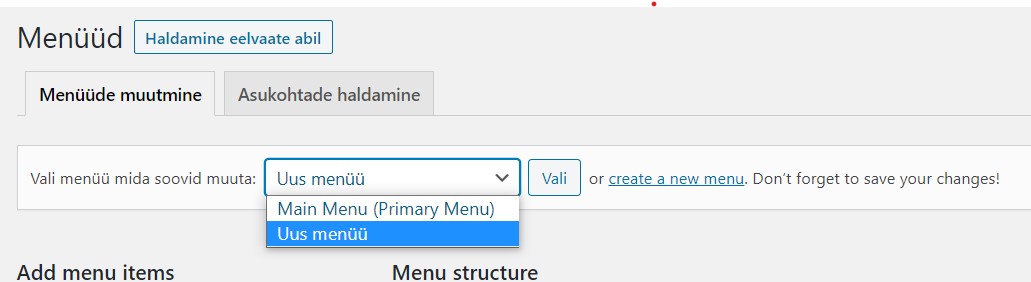
TRUCO – si le parece que faltan algunas opciones para añadir al menú, diríjase a “opciones de pantalla” y compruebe si todas las casillas necesarias están marcadas. Por ejemplo, si falta la sección de categorías de productos, márquela y aparecerán las opciones.
Seleccione qué enlaces desea mostrar en el menú; cuando haya seleccionado los adecuados, pulse “Añadir al menú”. Si lo desea, es posible cambiar la ubicación de los menús arrastrándolos al lugar correspondiente.
En caso de que desee añadir un enlace específico al menú, seleccione “Enlaces personalizados” en el menú, introduzca la dirección deseada, el título y añádalo al menú.
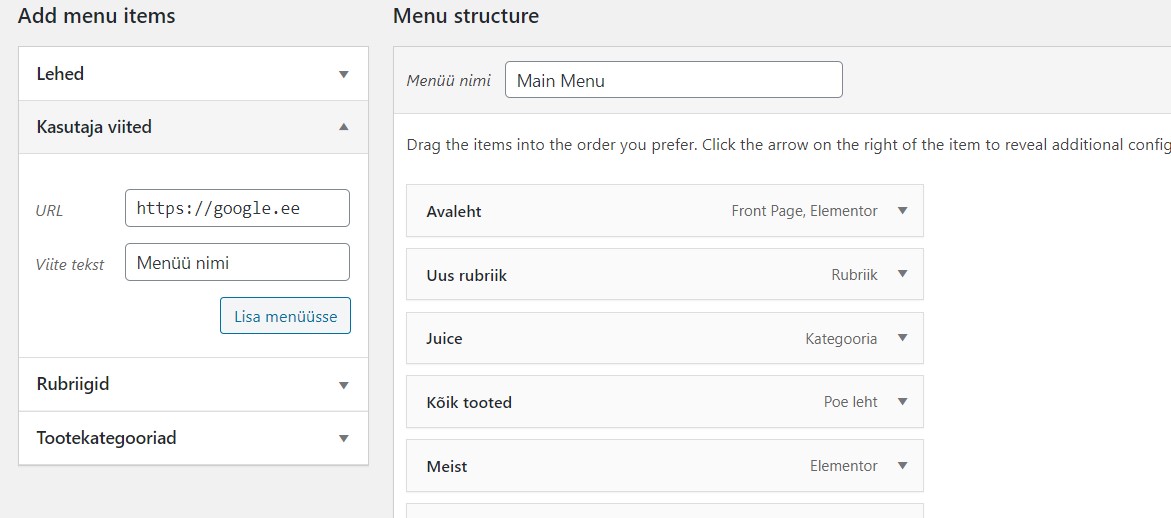 Para un menú de varios niveles, arrastre las submenús deseados bajo el menú principal; se creará una visualización escalonada que da idea de un menú de varios niveles.
Para eliminar un elemento del menú, abra el elemento que desea eliminar y seleccione “Eliminar”. No olvide que después de cada cambio debe pulsar también “guardar”.
Gestión de usuarios
WordPress tiene por defecto varios perfiles de usuario (Users), que determinan qué puede y qué no puede hacer el usuario en la página.
Añadir un nuevo usuario
Para añadir un usuario, vaya a Usuarios – Añadir nuevo.
Añada primero su nombre de usuario. Es habitual y seguro que este sea la dirección de correo electrónico del usuario. Si lo desea, también puede ser un nombre o una combinación de números.
Añada la dirección de correo electrónico: a esta dirección se enviará al nuevo usuario la información sobre el registro y, en caso de pérdida de contraseña, también el enlace para restablecerla.
En cuanto a la contraseña, es posible verla si se desea. No obstante, si se envía una notificación al usuario con los datos de la cuenta, este podrá establecer una nueva contraseña a través del enlace que figura en el mismo correo.
Perfil – esto es lo más importante. Con el perfil define qué permisos tiene el nuevo usuario en su sitio.
¡NOTA! Nunca comparta sus datos con otros; en su lugar, cree siempre un nuevo usuario.
Perfiles de usuario
Administrador (Administrator) – este es el perfil de usuario más potente, lo que significa que los usuarios con este permiso pueden hacerlo TODO. Además de publicar entradas y páginas, pueden añadir y también eliminar nuevas aplicaciones, plantillas de diseño, usuarios, etc. El administrador es el superadmin del sitio web.
Editor (Editor) –El usuario con el perfil de editor tiene un control total sobre el contenido gestionado. Pueden añadir, modificar, publicar y eliminar cualquier entrada y página, incluidas las creadas por otros. El editor también puede moderar, editar y eliminar comentarios.
El editor no tiene acceso para cambiar los ajustes del sitio web, instalar plugins y temas, o añadir nuevos usuarios.
Autor (Author) – Como su nombre indica, los usuarios con perfil de autor pueden escribir, editar y publicar sus propias entradas. También pueden eliminar sus propias entradas, incluso si ya han sido publicadas.
Al escribir entradas, los autores no pueden crear categorías, pero pueden elegir entre las categorías existentes.
No tienen permisos para cambiar los ajustes de la página, plugins o temas. Los autores son usuarios de riesgo bastante bajo, a excepción de su capacidad para eliminar sus propias entradas, incluso si han sido publicadas.
Colaborador (Contributor) puede añadir nuevas entradas y modificar las suyas propias, pero no puede publicarlas. Además, no pueden crear nuevas categorías y pueden elegir entre las categorías existentes.
La mayor desventaja del perfil de colaborador es que no pueden subir archivos (lo que significa que no pueden añadir imágenes a sus artículos). No tienen acceso a los ajustes, a los plugins ni a la modificación de la plantilla de diseño.
Suscriptor (Subscriber) puede iniciar sesión en WordPress y actualizar su perfil de usuario. No pueden escribir entradas, ver comentarios ni hacer nada más en el área de administración. Este perfil de usuario es especialmente útil si necesita permitir que los usuarios inicien sesión en el sitio web antes de que puedan leer una entrada o comentar en ella.
Perfiles de WooCommerce
Gestor de la tienda (Shop manager) – tiene permiso, además de los permisos de editor, para gestionar pedidos y añadir, eliminar y modificar productos.
Cliente (Customer) – es un usuario registrado en la tienda online que tiene derecho a ver sus propios pedidos y modificar sus propios datos.
Dependiendo de la funcionalidad de su página, los perfiles de usuario pueden variar.
Mantenimiento y actualización del sitio web
Las plantillas de diseño y las aplicaciones del sitio web necesitan actualizaciones, de forma similar a las aplicaciones que tiene en su smartphone. Las actualizaciones son necesarias tanto para corregir errores detectados como para mejorar la funcionalidad.
Consulte https://riin.eu/juhend-kuidas-uuendada-wordpressi-lehte/
WooCommerce y la tienda online
WooCommerce es un plugin creado para la tienda online de WordPress que permite convertir un sitio web convencional en una tienda online. WooCommerce es hoy en día probablemente la forma más popular de crear una tienda online.
Los productos que se añaden a WooCommerce se pueden gestionar de forma similar a las entradas, categorizándolos y etiquetándolos. Además, es posible añadir atributos a los productos, que a su vez se pueden filtrar.
Categorías de productos
están destinadas a agrupar los productos. Las categorías son jerárquicas y es posible crear categorías de productos principales y subcategorías; por ejemplo, Ropa, cuyas subcategorías son faldas, blusas y pantalones.
Atributos de producto
Es posible añadirlos tanto de forma global para los productos como solo para un producto específico.
Tipos de producto
El tipo de producto determina qué información es posible añadir sobre el producto y cómo se mostrará en su tienda online.
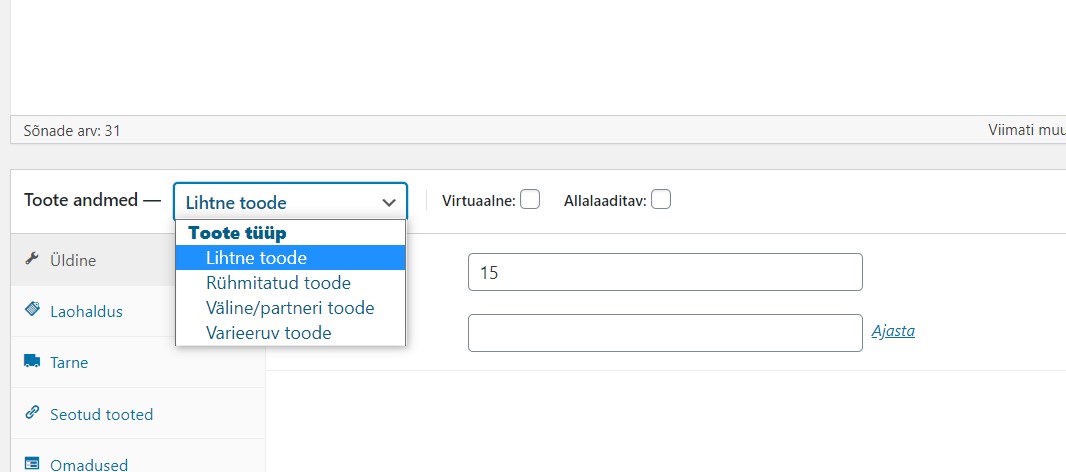
Producto simple (Simple) – es un producto convencional para el cual no es necesario realizar ninguna elección para añadirlo al carrito. Un producto simple es, por ejemplo, un libro.
Virtual (Virtual) – Al seleccionar el tipo de producto como producto virtual, se desactivan automáticamente todas las opciones de envío. Al tener solo un producto virtual en el carrito, tampoco se muestra la calculadora de envío en el carrito ni en la página de pago.
Descargable (Downloadable) – Al seleccionar el tipo de producto como descargable, se activan campos adicionales donde introducir tanto el archivo descargable que se vende como información adicional sobre el límite de descargas. Tras una compra exitosa, se envía a los clientes el archivo descargable como un enlace en el correo electrónico de notificación del pedido. Esto es adecuado, por ejemplo, para un álbum digital, una revista en PDF o una fotografía.
Producto agrupado (Grouped) – es un conjunto de productos que se pueden comprar individualmente y consta únicamente de productos simples. Por ejemplo, un juego de seis tazas.
Producto variable (Variable) – es un grupo de productos bajo el cual se agrupa un producto con diferentes atributos. Por ejemplo, una camiseta donde el cliente puede elegir el color, la talla, ¿quizás también el material? Cada variación de producto puede tener, al igual que un producto simple, su propio código de producto, precio, existencias, etc.
Añadir un producto simple
El producto se puede añadir desde el acceso rápido de la barra de herramientas y también desde el menú principal.
Añada el nombre del producto: este se mostrará también en su tienda y a partir de él se generará la dirección web del producto y la descripción del mismo.
En los datos del producto añada el precio del producto y, si lo desea, también un precio rebajado.
En Inventario es posible añadir el código de producto (SKU) y determinar si se gestionan las existencias del producto. Al marcar la casilla de gestión de inventario a nivel de producto, puede definir la cantidad de existencias y qué sucede cuando el producto se agota. En caso de que el producto se agote, se mostrará en la página y los clientes no podrán comprarlo.
En la pestaña de envío, introduzca toda la información sobre el peso y las dimensiones del paquete del producto que se va a enviar.
Productos vinculados – aunque normalmente en la página del producto se muestran como productos vinculados aquellos que están en la misma categoría, también es posible añadir productos que se recomiendan específicamente en lugar de ese producto o junto a él.
Al seleccionar ventas dirigidas (Up-sells) – se mostrarán al cliente en la página del producto, como un grupo aparte, precisamente esos productos específicos.
Al seleccionar ventas cruzadas (Cross-sells) – se mostrarán al cliente los productos seleccionados en el carrito. Esta es una excelente oportunidad para realizar ventas adicionales.
Añadir un producto variable
Para añadir un producto variable, se recomienda empezar por añadir los atributos. Los atributos también se pueden añadir desde la página de un producto específico, pero en ese caso solo se aplican a ese producto concreto y no son globales, es decir, no se pueden utilizar para otros productos.
Vaya a productos – atributos. Añada el nombre del atributo; a partir de este se generará automáticamente también la URL. A continuación, configure los términos/valores, es decir, aquellos atributos en función de los cuales se diferencian los productos. Por ejemplo, si Color es el atributo, entonces Rojo, Azul, Morado, etc., son los términos. Lo mismo con la talla: Talla es el atributo y S, M, L son los términos.
Una vez añadidos los atributos globales, se pueden empezar a añadir los productos variables. Al seleccionar Producto variable en la página de Datos del producto, aparecerá un cuadro adicional llamado “Atributos”.
En la página de atributos es posible seleccionar aquellos en función de los cuales el cliente puede elegir el producto. Si se trata de una camiseta con diferentes colores y tallas, seleccione dos atributos diferentes. Al seleccionar el atributo, puede definir los valores que tiene ese producto concreto. Por ejemplo, una camiseta puede estar disponible en su tienda online en rojo, y otra en rojo y negro.
¡TRUCO! Los valores se pueden añadir directamente desde la página del producto. Por ejemplo, si además de los valores introducidos anteriormente es necesario añadir uno más, se puede añadir cómodamente.
Si desea que el cliente elija obligatoriamente un valor adecuado al pedir el producto, marque la casilla “Usado para variaciones”.
Una vez seleccionados todos los atributos, pase a la página de Variaciones. Cuando se han añadido todos los atributos, surge la opción “crear variaciones de todos los atributos”. Esto crea una nueva variación/producto para cada combinación posible de atributos de variación (hasta 50 por ejecución). Si el producto tiene más combinaciones posibles, ejecute el mismo comando de nuevo.
Esto crea todos los productos variables. Por ejemplo, si utilizó los atributos Color y Talla, se crearán las variaciones de producto Camiseta roja en talla S, Camiseta roja en talla M, Camiseta roja en talla L, etc.
A continuación, se puede proceder a añadir los datos del producto.
Los campos del producto variable son similares a los del producto simple. Puede añadir el precio, el precio rebajado, el peso, las dimensiones, etc.
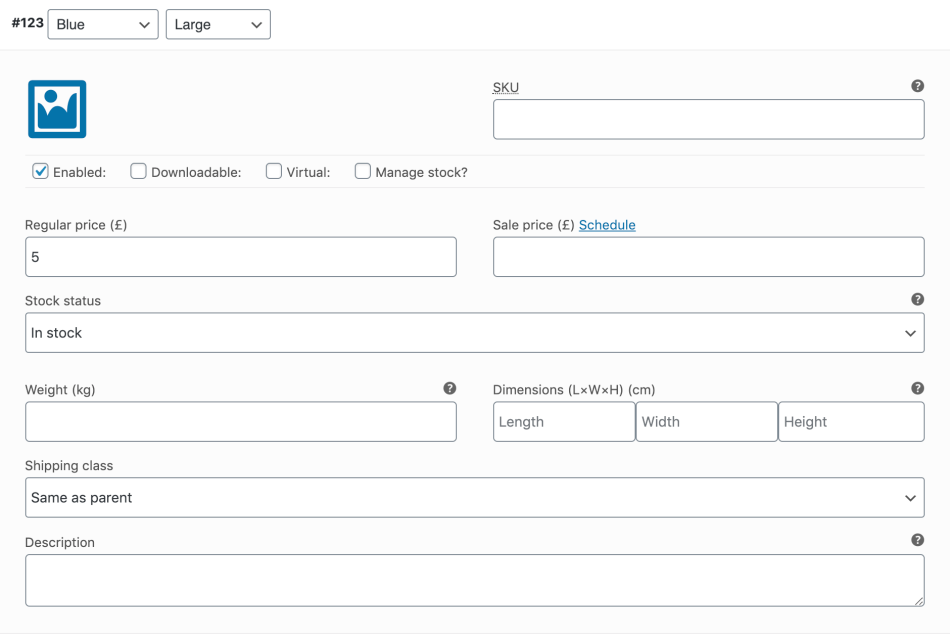
Si desea gestionar también el inventario de los productos variables, debe habilitarlo primero en la página principal de datos del producto.
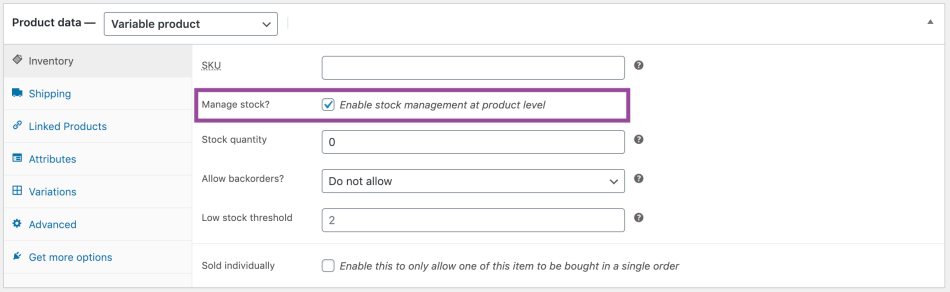
A continuación, es posible definir la cantidad de existencias, si el producto se puede reservar, etc.
También es posible añadir una imagen al producto variable. Como resultado, la vista previa del cliente cambiará después de que haya realizado las elecciones para añadir el producto al carrito. Esto funciona especialmente bien para productos de diferentes tonos: al elegir la blusa roja, se muestra la blusa roja; al elegir la azul, se muestra la azul, etc.
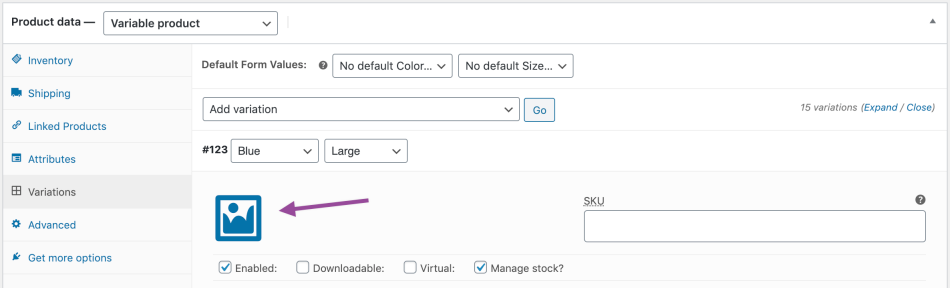
Además, es posible modificar de forma masiva los valores de los productos variables. Por ejemplo, es posible definir para todos los productos el precio, el peso, el precio rebajado, las fechas de rebaja, etc.
Importación y exportación de productos
Es posible importar y exportar los productos y toda la información relacionada con ellos. La guía se encuentra en la página de WooCommerce.
Cupones y códigos de descuento
WooCommerce tiene su propio sistema de gestión de cupones y códigos de descuento bastante aceptable, que se puede utilizar con éxito.
¡NOTA! Para utilizar los cupones, estos deben estar activados en los ajustes generales de WooCommerce. Para utilizar la opción de cupones, vaya a:
- Vaya a: WooCommerce > Ajustes> General> Activar cupones
- Marque la casilla Activa el uso de códigos de cupones.
- Guardar.
Añadir un cupón
Vaya a: Marketing> Cupones.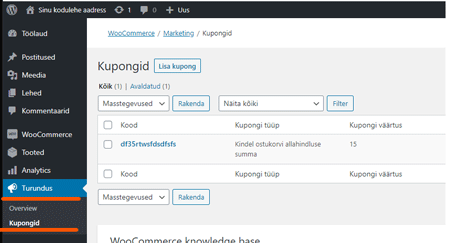
Para añadir un nuevo cupón, pulse “Añadir cupón”.
Si lo desea, puede añadir un código adecuado o pulsar el botón “Generar código de cupón”.
¡El código del cupón debe ser único!
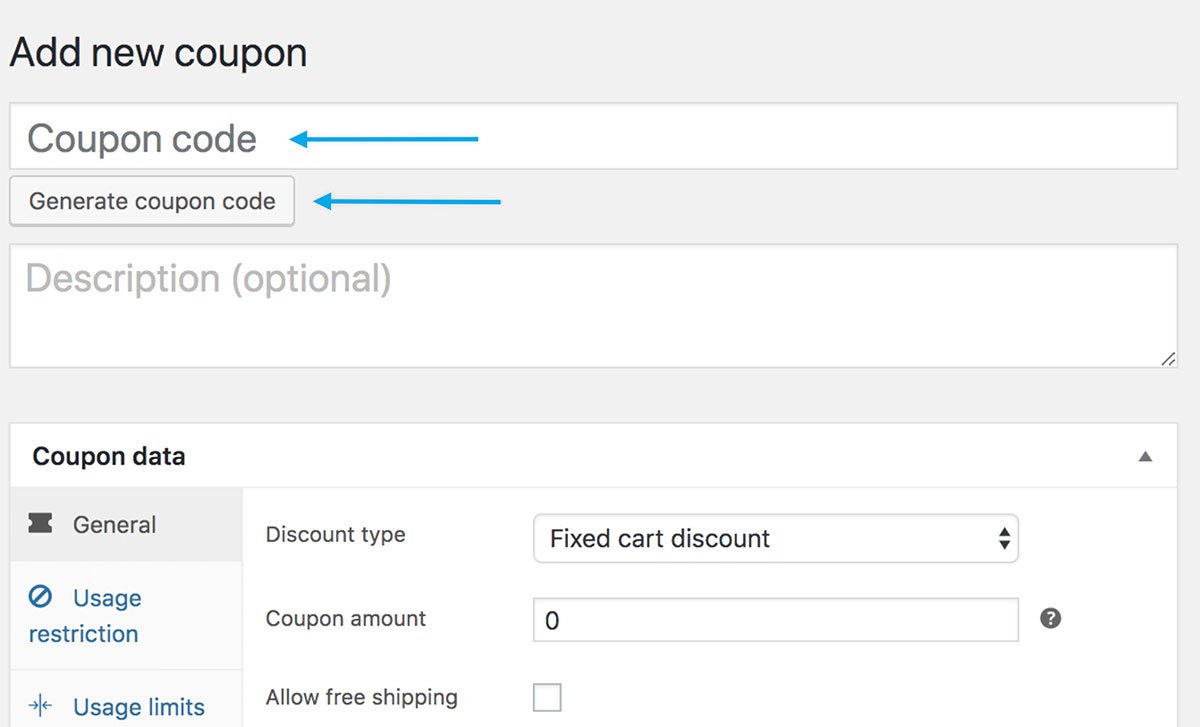
Si lo desea, también puede añadir una descripción del cupón (Descripción), por ejemplo, información sobre la campaña, etc. La información de la descripción del cupón solo es visible para los administradores de la página.
En la página de datos del cupón hay tres secciones en las que es posible configurar las restricciones del cupón: General (General), Restricción de uso (Usage Restriction), Límites de uso (Usage Limits)
Tipos de descuento:
- Descuento en porcentaje: descuento porcentual para los productos seleccionados; por ejemplo, un 10% de descuento en los productos seleccionados.
- Descuento fijo de carrito: Una cantidad específica a descontar del carrito; por ejemplo, 5 € de descuento en cada pedido.
- Descuento fijo de producto: Una cantidad específica de descuento para productos concretos; por ejemplo, 5 € de descuento para la camiseta blanca (se seleccionan los productos adecuados).
Importe del cupón – valor del cupón (porcentaje o cantidad específica), dependiendo del tipo de descuento elegido.
Permitir el envío gratuito: opción para ofrecer envío gratuito a sus clientes.
Fecha de caducidad del cupón: fecha a partir de la cual el cupón ya no se podrá utilizar. El cupón caduca en esa fecha a las 00:00.
Restricciones de uso del cupón
- Gasto mínimo – permite definir el importe mínimo del carrito para poder utilizar el cupón.
- Gasto máximo – defina el gasto máximo para utilizar el cupón de descuento.
- Uso individual solamente – marque esta casilla si este cupón solo se puede utilizar de forma independiente. Los descuentos de los cupones no se podrán combinar entre sí.
- Excluir artículos en oferta – Marque la casilla si desea excluir los productos que ya están rebajados.
- Productos – Seleccione los productos específicos a los que se aplica el descuento.
- Excluir productos – Seleccione los productos a los que NO SE APLICA el descuento.
- Categorías de productos – seleccione las categorías de productos a las que se aplica el descuento.
- Correos electrónicos permitidos – introduzca las direcciones de correo electrónico para las que es válido el descuento específico. ¡NOTA! Utilizando el asterisco (*) puede añadir correos electrónicos específicos al descuento. Por ejemplo, *@gmail.com otorga el descuento a todas las direcciones de gmail.com.
¡NOTA! SI DEJA VACÍOS LOS CAMPOS “PRODUCTOS” Y “EXCLUIR PRODUCTOS”, EL CUPÓN SE APLICARÁ A TODOS LOS PRODUCTOS A LA VENTA EN LA TIENDA ONLINE.
Límites de uso del cupón
- Límite de uso por cupón – Cuántas veces se puede utilizar este cupón antes de que pierda su validez; déjelo en blanco para un uso ilimitado.
- Límite de uso por usuario – Cuántas veces puede utilizar este cupón un cliente individual. En el caso de los invitados, se comprueba la dirección de correo electrónico de facturación y, en los usuarios registrados, se comprueba el ID de usuario. Déjelo en blanco para un uso ilimitado.
Gestión de pedidos
Los pedidos son las compras realizadas por sus clientes. Los pedidos solo pueden ser gestionados por los administradores y los usuarios con perfiles de administración de la tienda.
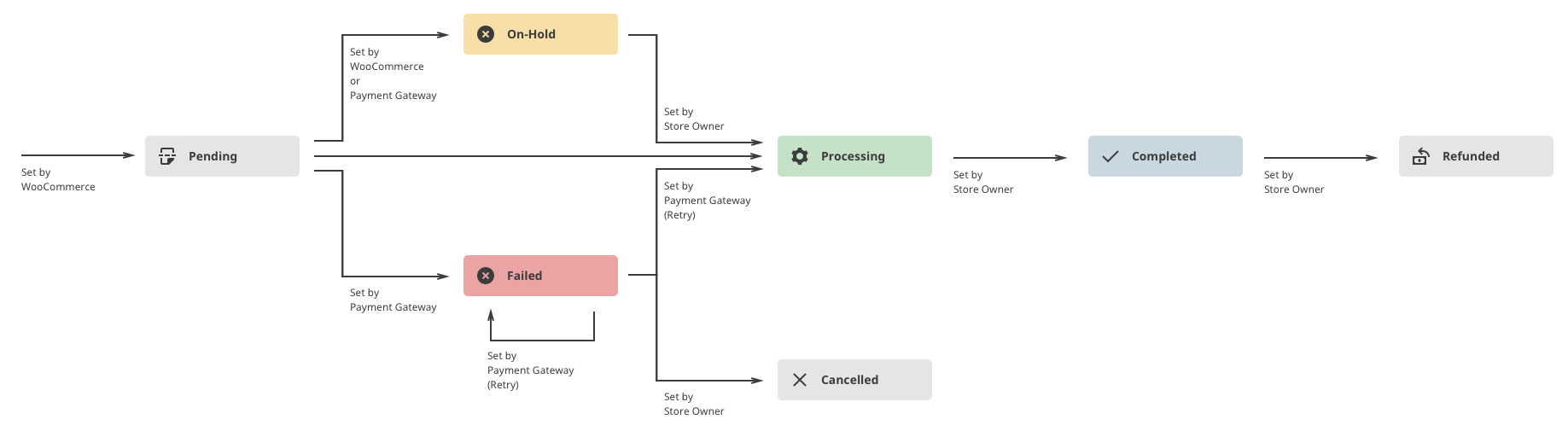
Estados del pedido (Status) – cambia según el punto en el que se encuentre el cliente en el proceso de compra.
Pendiente de pago (Pending payment)– pedido recibido, pago no iniciado. Pendiente de pago (no pagado). Hoy en día se utilizan pasarelas de pago (en Estonia, por ejemplo, Maksekeskus) que procesan el pago de forma inmediata y no es posible ver este estado.
Fallido (Failed) – el pago falló o fue rechazado (no pagado) o requiere autenticación adicional. Es importante tener en cuenta que este estado puede no aparecer de inmediato y, en su lugar, se muestra “Pendiente” hasta que se confirma el pago (por ejemplo, PayPal).
Procesando (Processing) – El pago ha sido recibido, las existencias se han reducido en la cantidad comprada; el pedido está a la espera de ser preparado. Todos los pedidos de productos requieren procesamiento, excepto aquellos que contienen únicamente productos que son tanto virtuales como descargables.
Completado (Completed) – pedido preparado y finalizado; no requiere más acciones.
En espera (On hold) – pago pendiente; las existencias se reducen y el pago debe confirmarse manualmente. Por ejemplo, en caso de pago mediante transferencia manual.
Cancelado (Canceled) – Cancelado por el gestor de la tienda o por el cliente; las existencias se incrementan en la cantidad que había en el carrito, no es necesario realizar más acciones.
Reembolsado (Refunded) – Reembolsado por el gestor de la tienda; no es necesario realizar más acciones.
Los pedidos son visibles desde el menú WooCommerce – Pedidos. La lista de pedidos se puede ordenar y filtrar para obtener los datos deseados. Además, es posible ver una vista previa del pedido.
En la página del pedido también es posible ver todas las notificaciones relacionadas con el mismo (order notes), incluyendo cuándo se realizó el pedido, cuándo se pagó, cuándo se marcó como completado, etc.
Notificaciones para el cliente y el gestor de la tienda
Los correos electrónicos que se envían al cliente se pueden gestionar en WooCommerce -> Ajustes -> Correos electrónicos
En esta página es posible activar y desactivar las notificaciones que se envían.
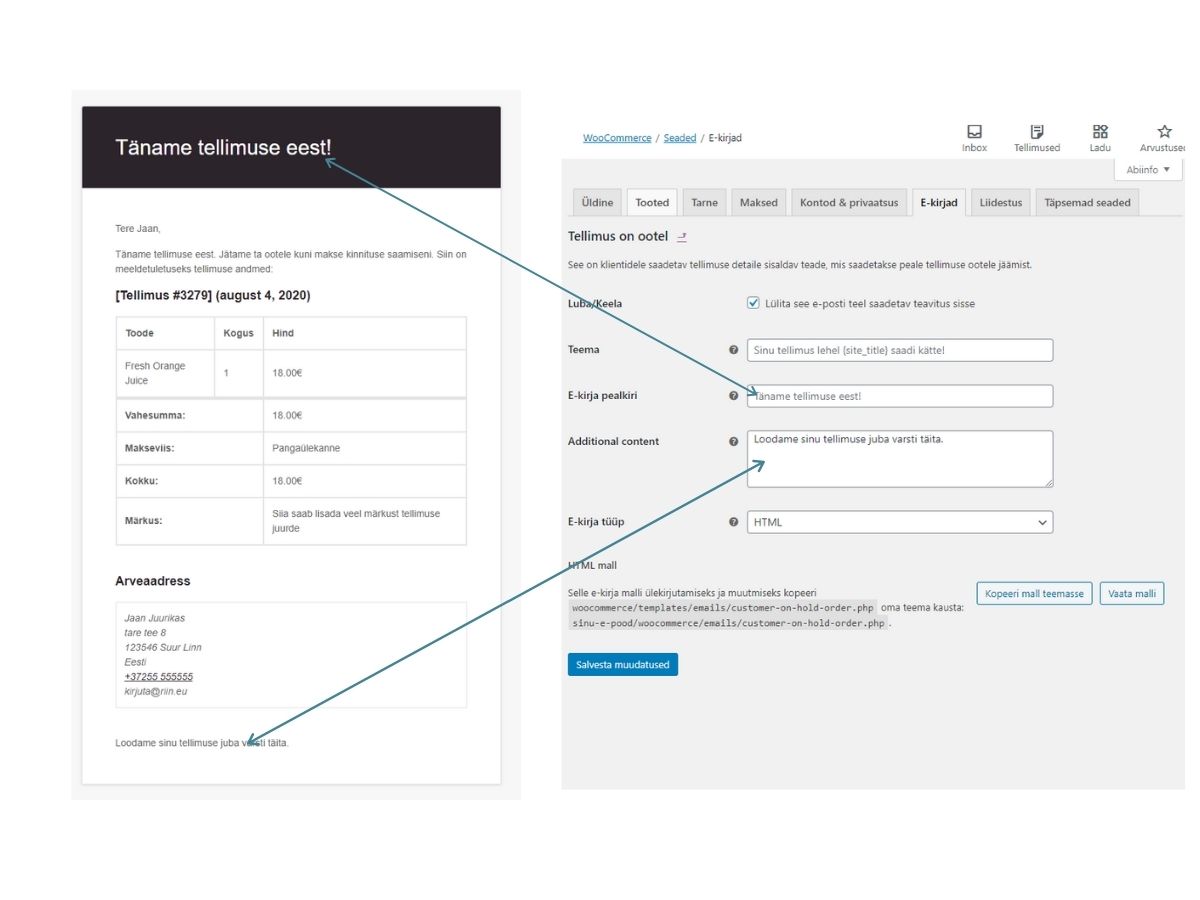
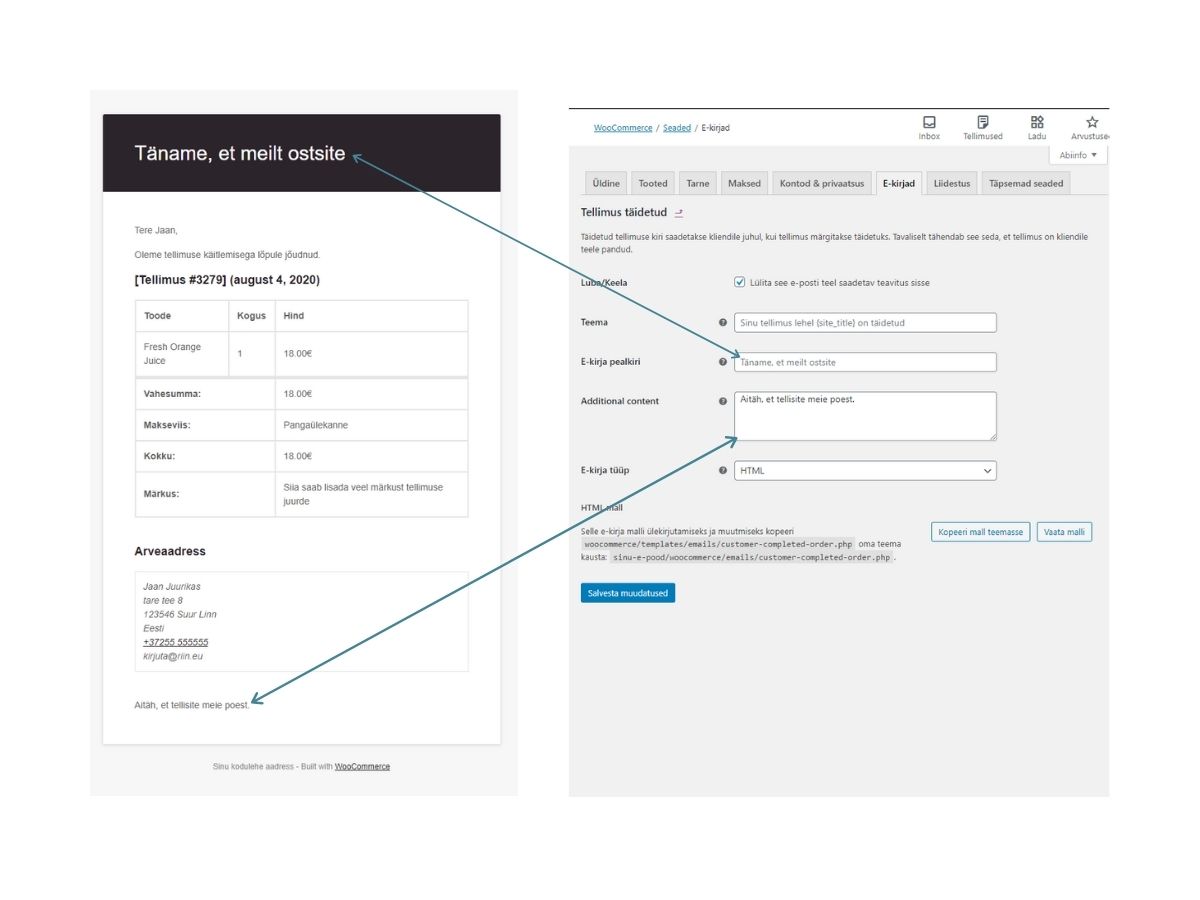
También presento ejemplos de los correos que se envían tanto al cliente que ha realizado el pedido como al gestor de la tienda. El contenido de los correos puede ser modificado por el administrador web; simplemente hágale llegar la información deseada.
Ejemplo de correo electrónico para el gestor de la tienda sobre un nuevo pedido

Ejemplo de correo electrónico para el cliente sobre un nuevo pedido
Ejemplo de correo electrónico para el cliente sobre un pedido completado
Datos utilizados en la guía de gestión de WordPress
https://www.wpbeginner.com/beginners-guide/
https://docs.woocommerce.com/documentation/plugins/woocommerce/getting-started/